
(#739) Đồ án website đặt phòng khách sạn full code php
150.000 đ

Mô tả
XÂY DỰNG WEBSITE ĐẶT PHÒNG KHÁCH SẠN
------------------------------------------------------
Website bao gồm các chức năng:
1. Khách hàng
- Đăng ký, đăng nhập, xem thông tin phòng, đặt phòng, xem trạng thái đặt phòng .....
2. Quản trị viên
- Thêm, sửa xoá phòng
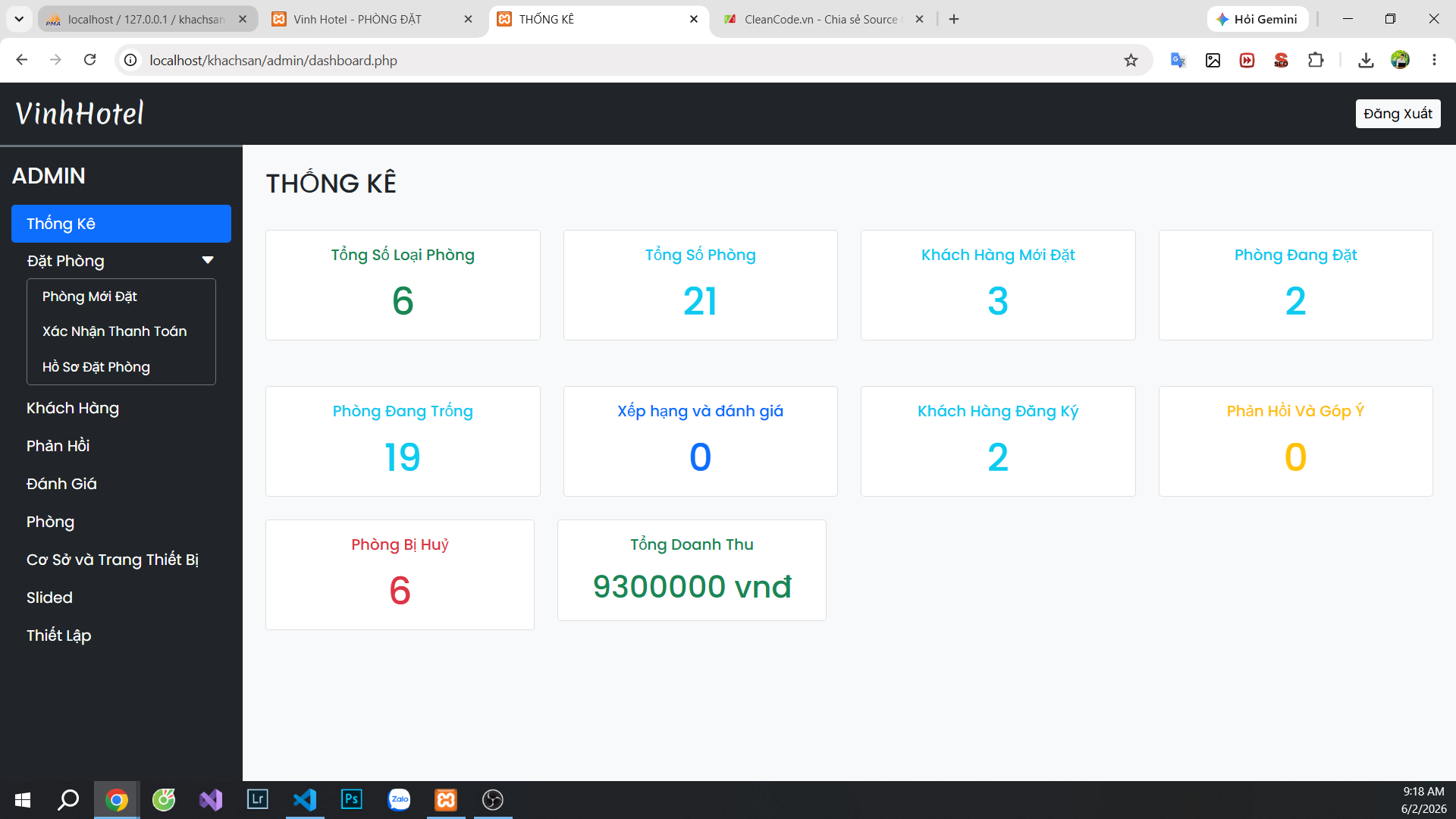
- Thống kê doanh thu ....
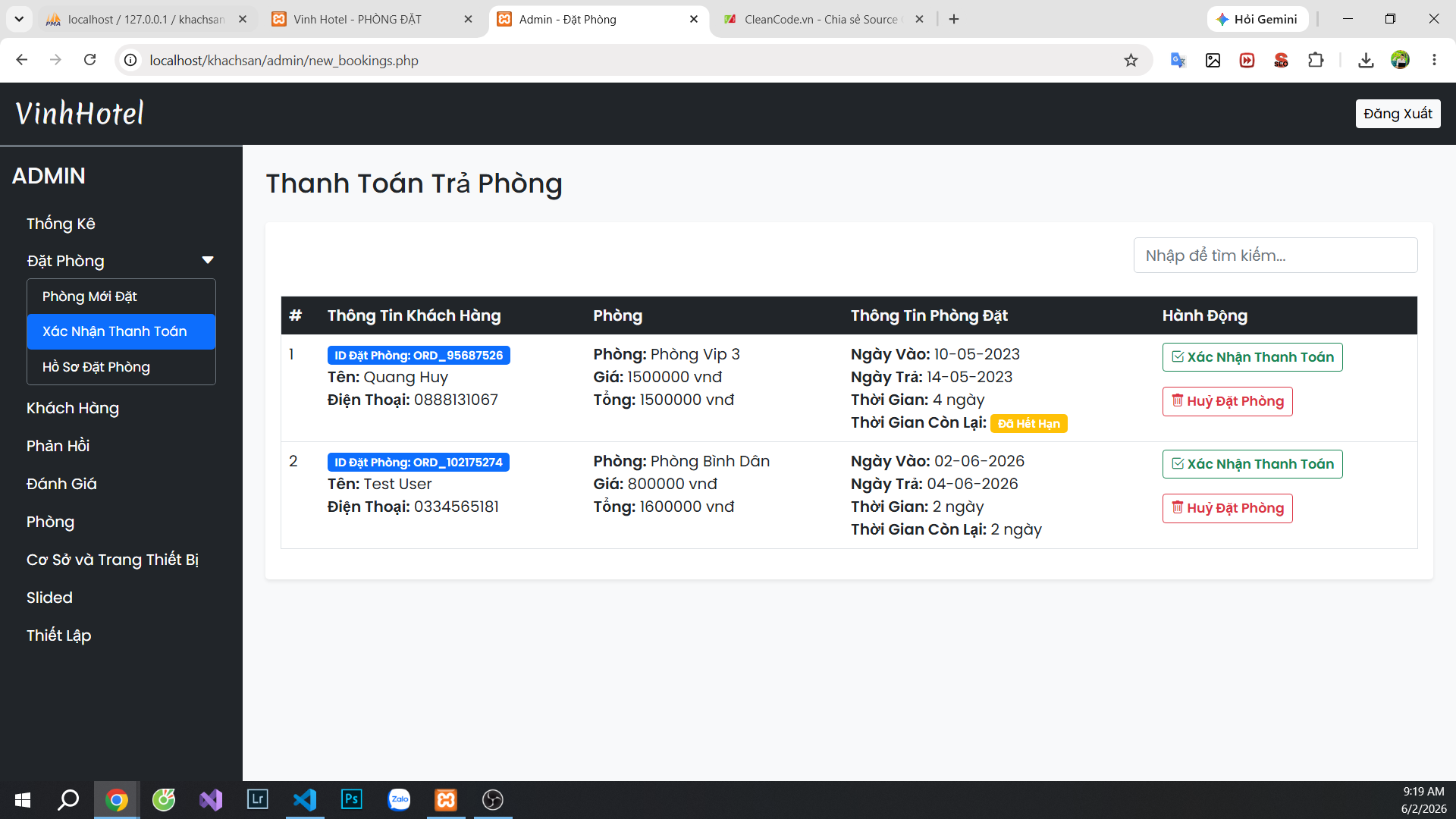
- Quản lý đặt phòng
- Quản lý khách hàng.
- Quản lý phản hồi và góp ý.
- Quản lý cơ sở và trang thiết bị.
- Quản lý slided.
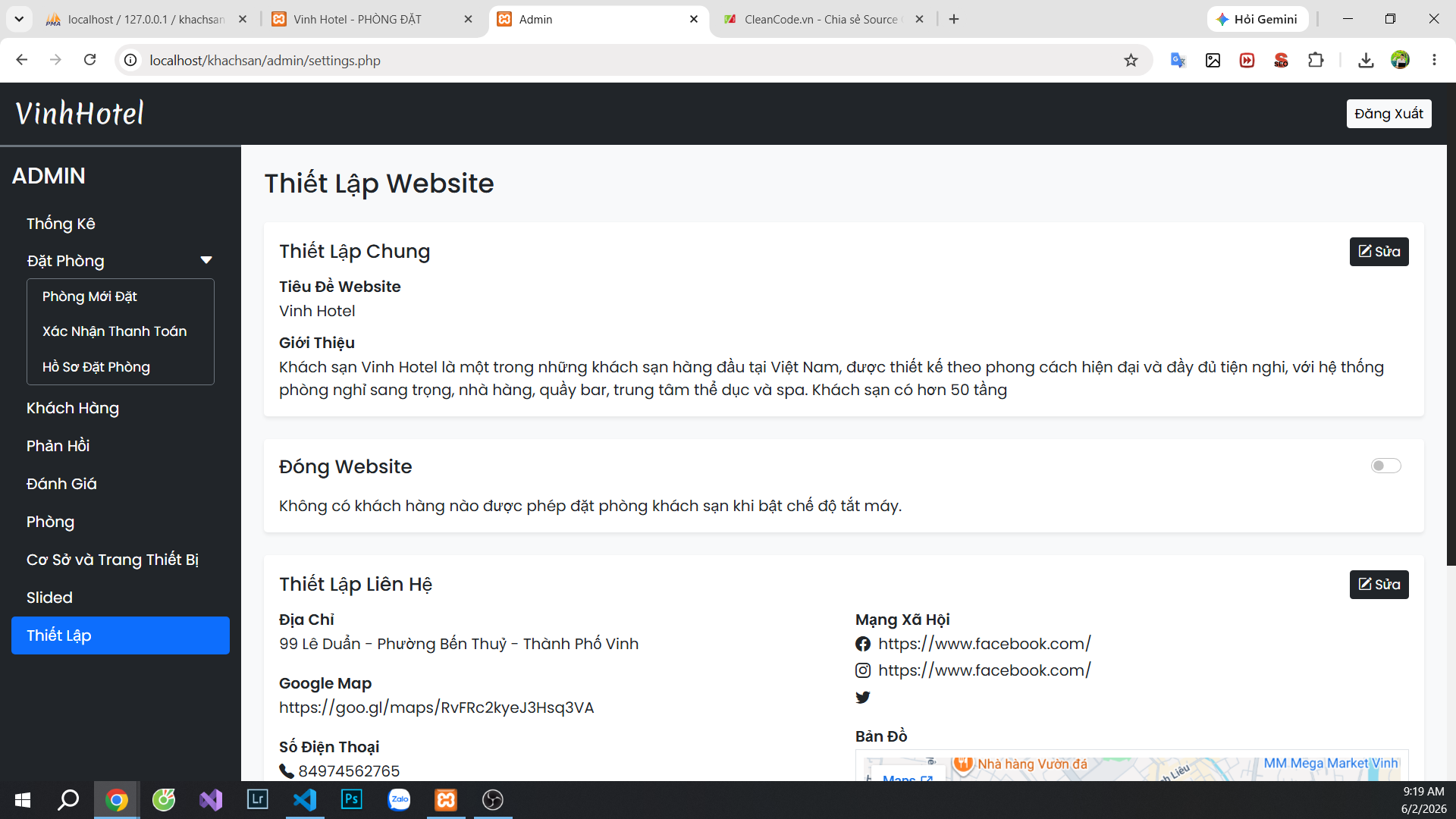
- Quản lý thông tin website.
- ......
Mọi chi tiết thắc mắc xin liên hệ mail trên để mình bổ sung thêm.
Hướng dẫn cài đặt
Bước 1 : Cài đặt xampp
Bước 2 : Coppy file source vào thư mục htdocs (xampp/htdocs) .
Bước 3: Mở phpMyadmin (http://localhost/phpmyadmin/) -> nhấn vào tạo database mới (trong bài mình đặt tên flie db là khachsan) -> Nhấn vào nhập và chọn file sql có tên khachsan.sql trong thư mục DATABASE_FILE sau đó nhấn nhập.
Bước 4 . Mở file source code trong vscode hoặc sublimetext tìm đên file db_config.php. ở dòng thứ 6 đảm bảo tên db trong file đúng với tên db vừa tạo ở bước 3. Mở file essentials.php . ở dòng thứ 5 thì thiết bị của mình set cổng là 8080 nên khi mọi người cài mặc định thì bỏ :8080 đi là được.(nó sẽ là 'http://localhost/khachsan/').
Bước 5. Truy cập http://localhost:8080/khachsan/ sẽ vào được trang chủ và http://localhost:8080/khachsan/admin để vào trang quản trị.
----
admin:
tk: admin
mk: 123456
Xem demo source code
https://drive.google.com/file/d/1WZgVMLUxL2y_7dyojQroaYcEoM8Nz4yD/view?usp=drive_link
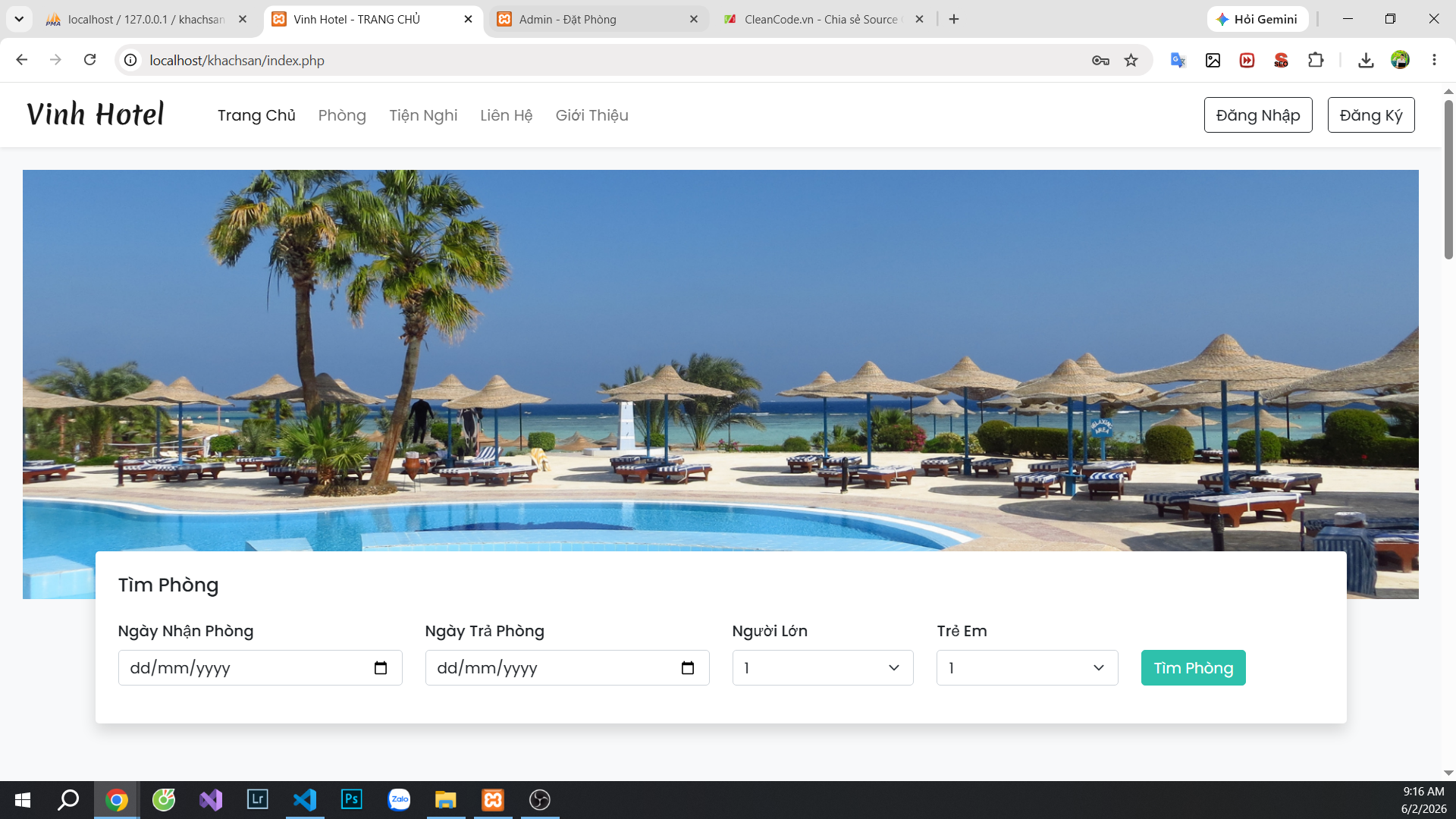
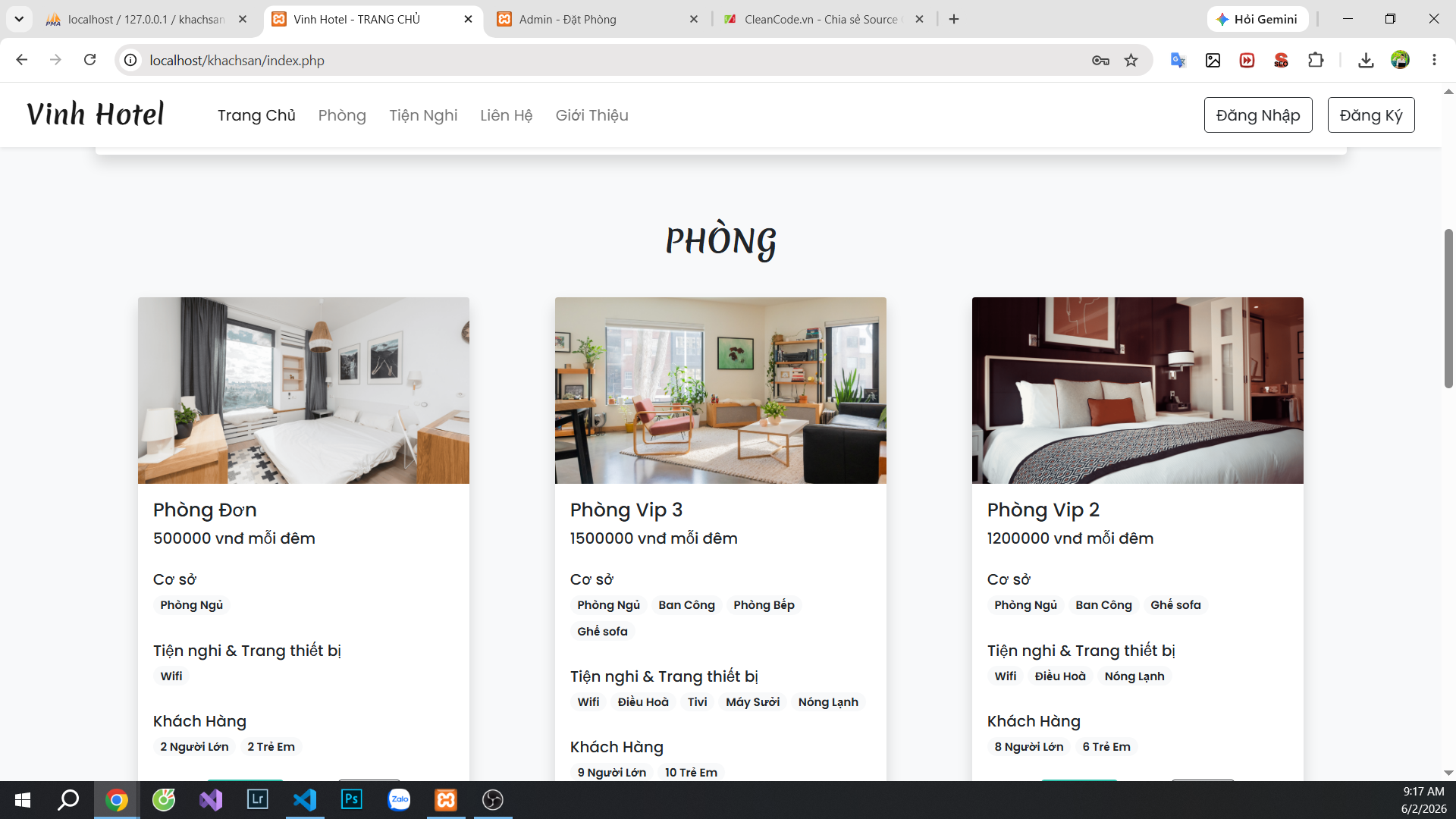
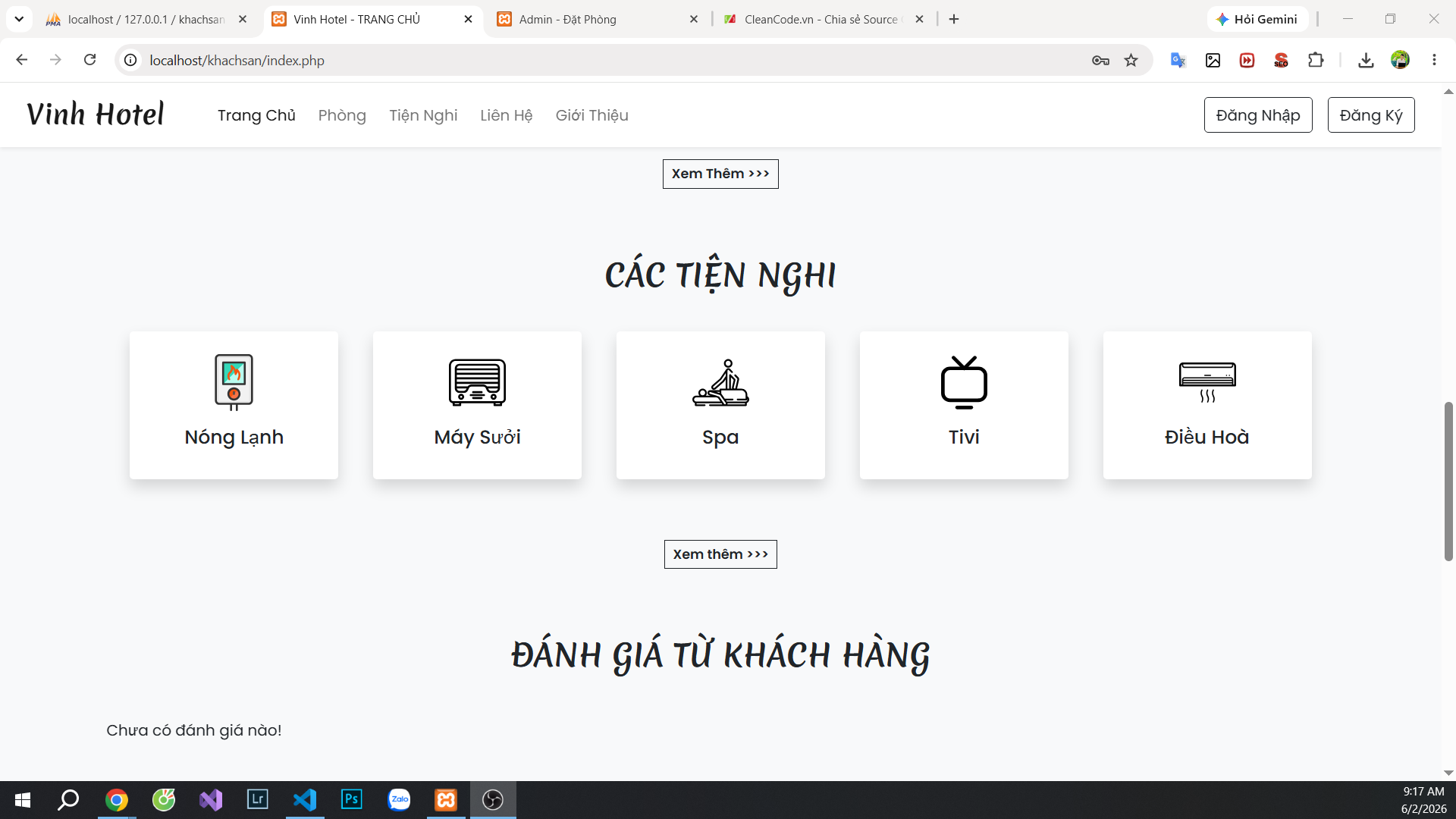
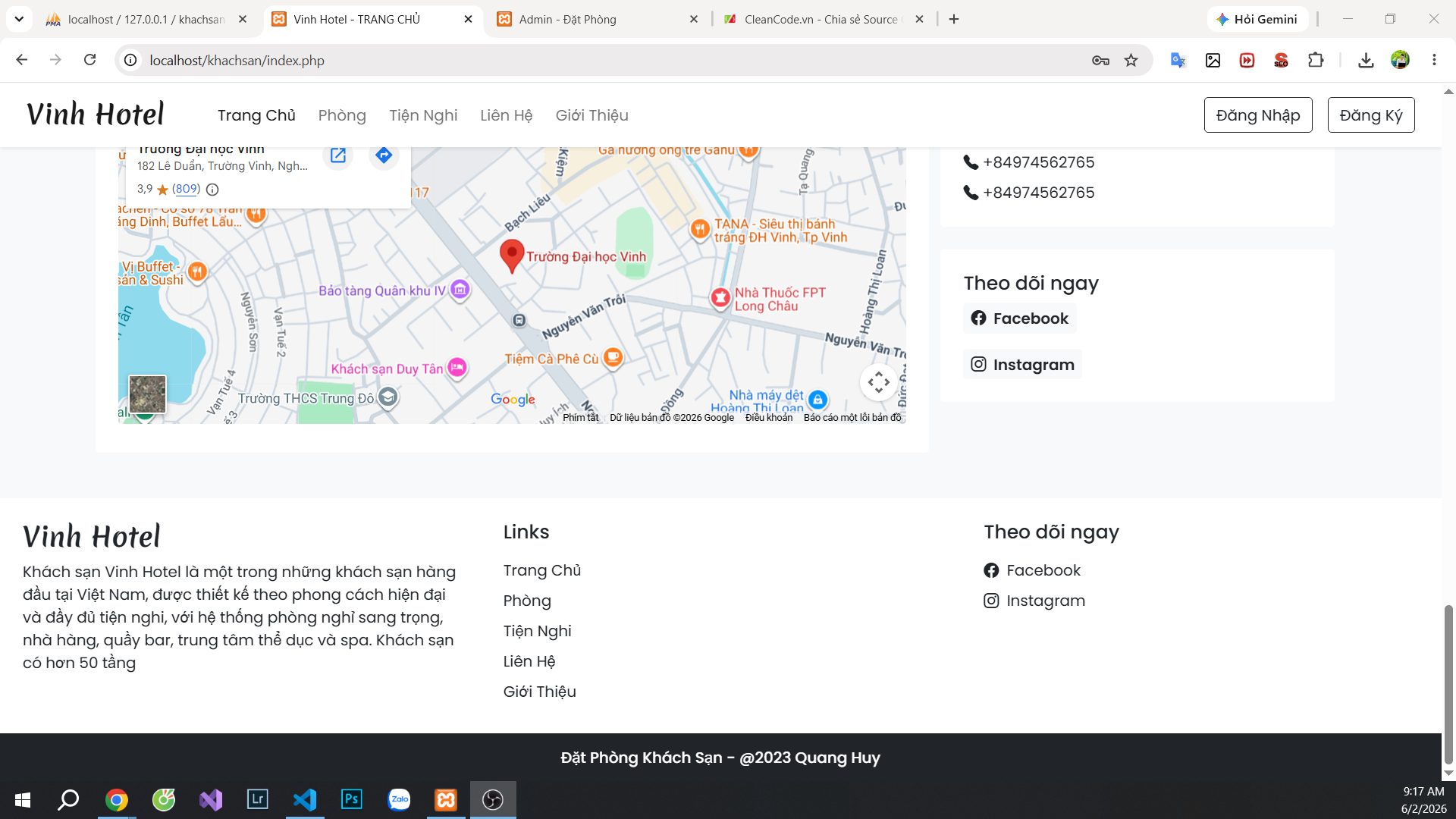
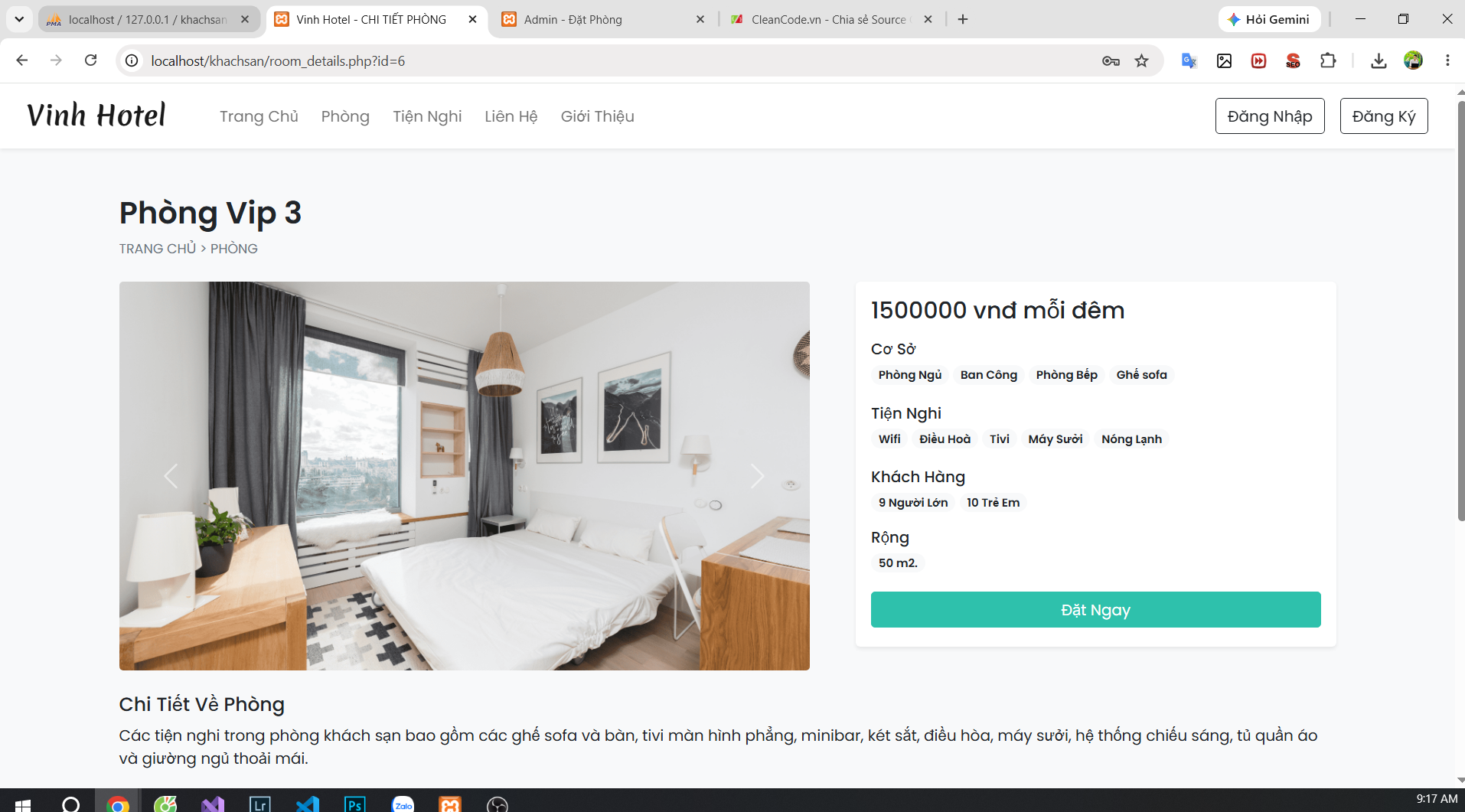
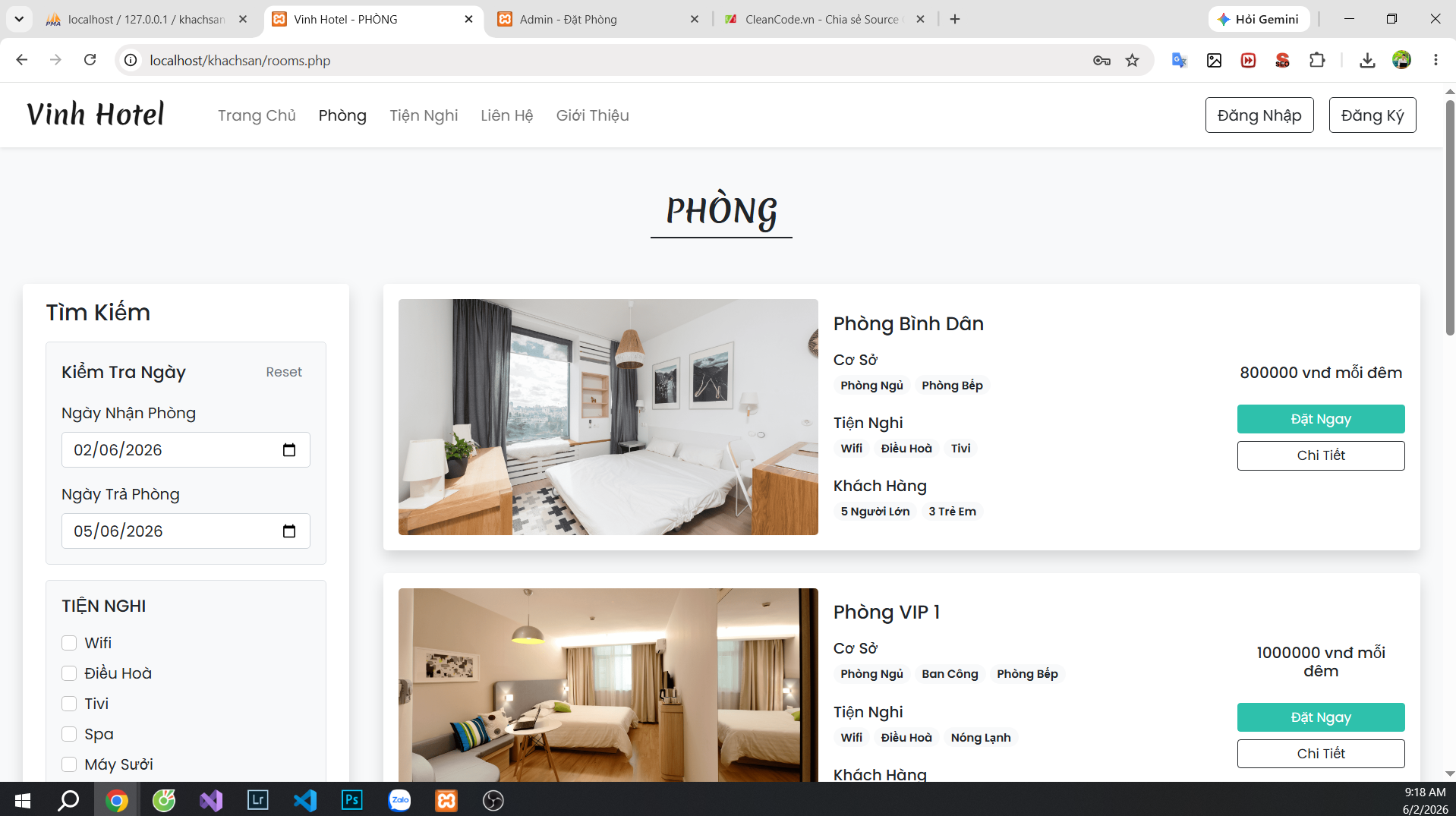
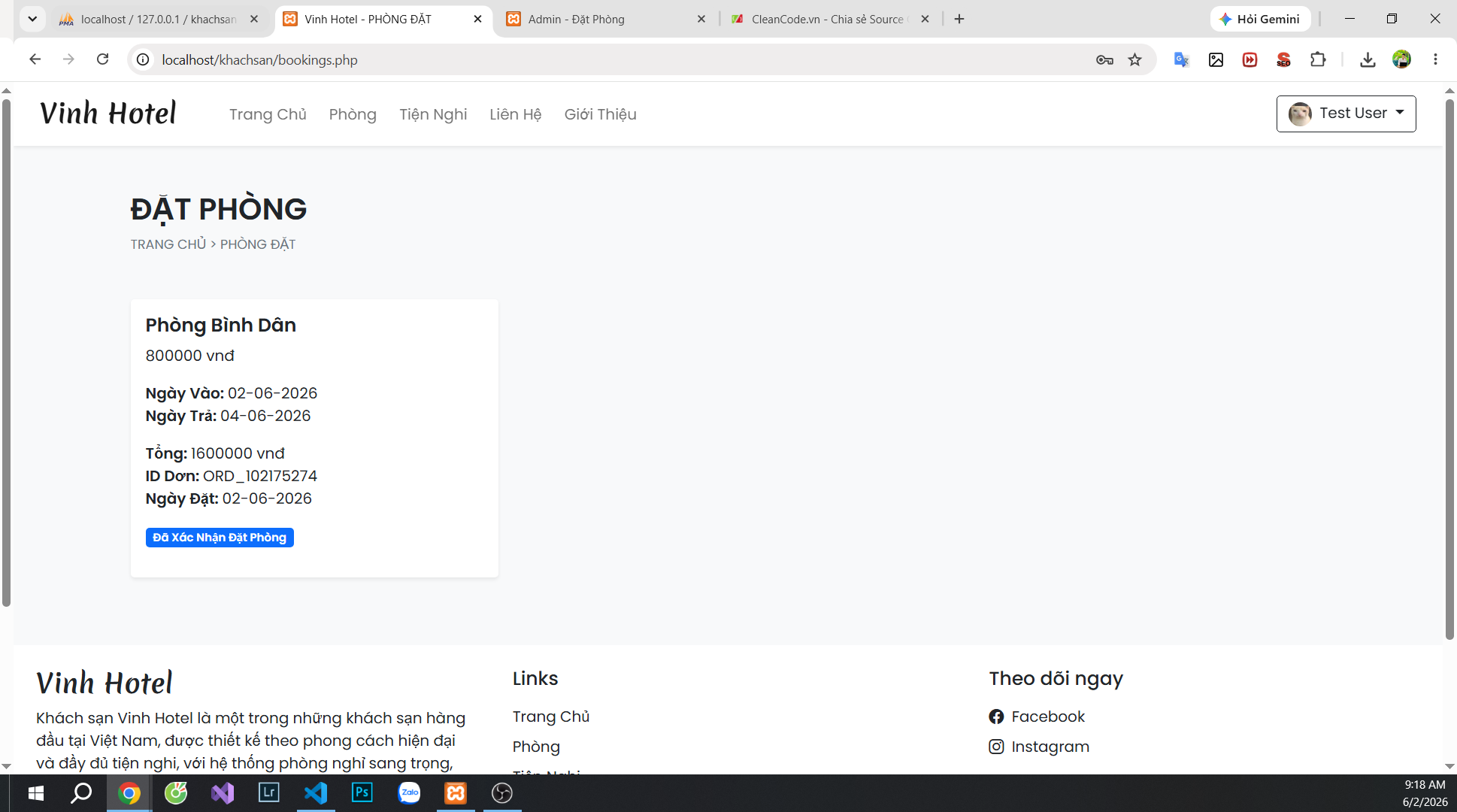
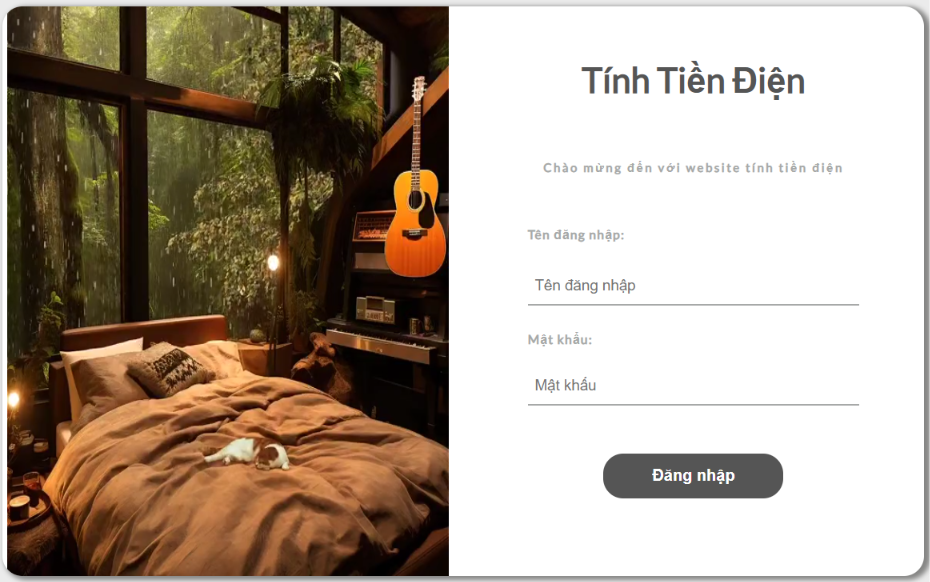
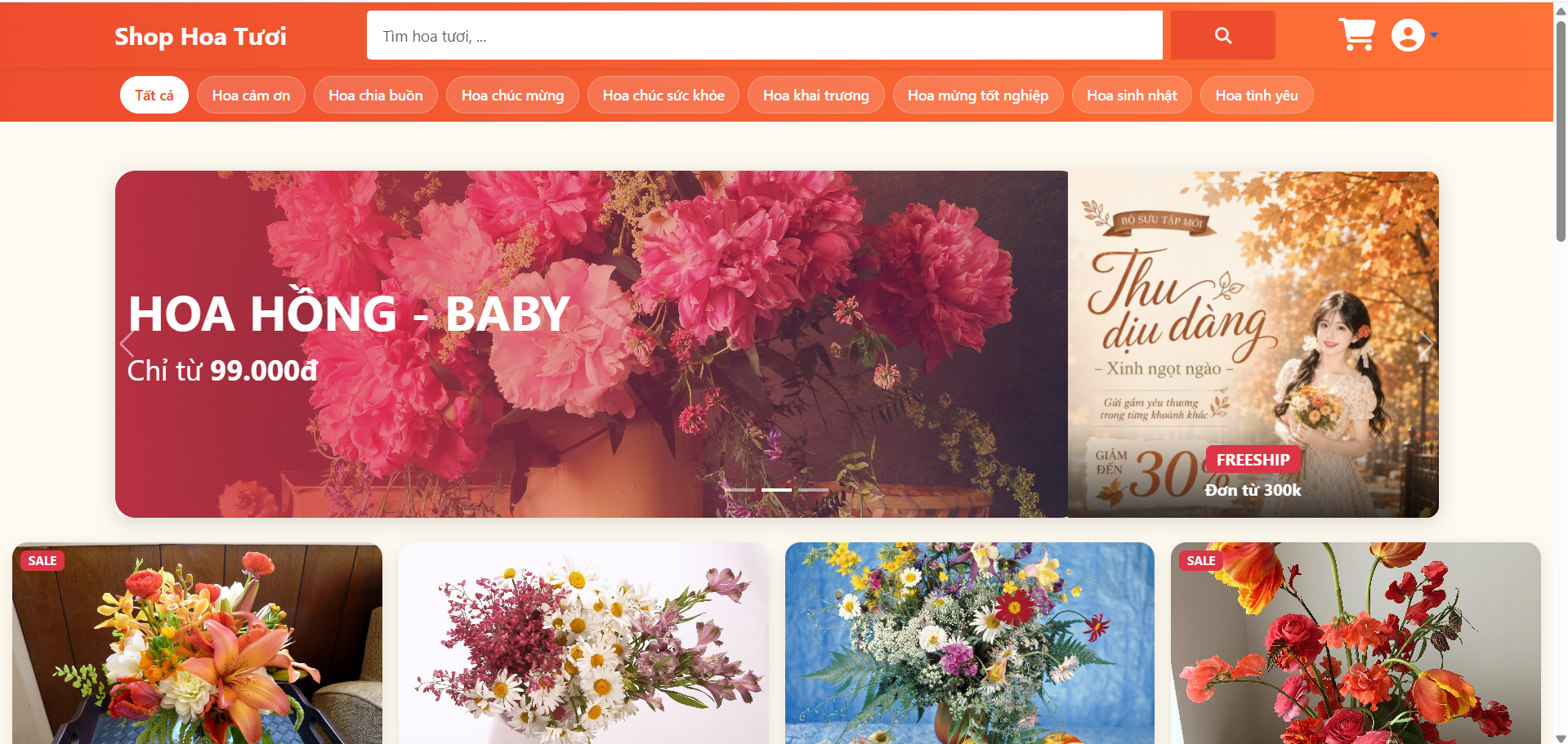
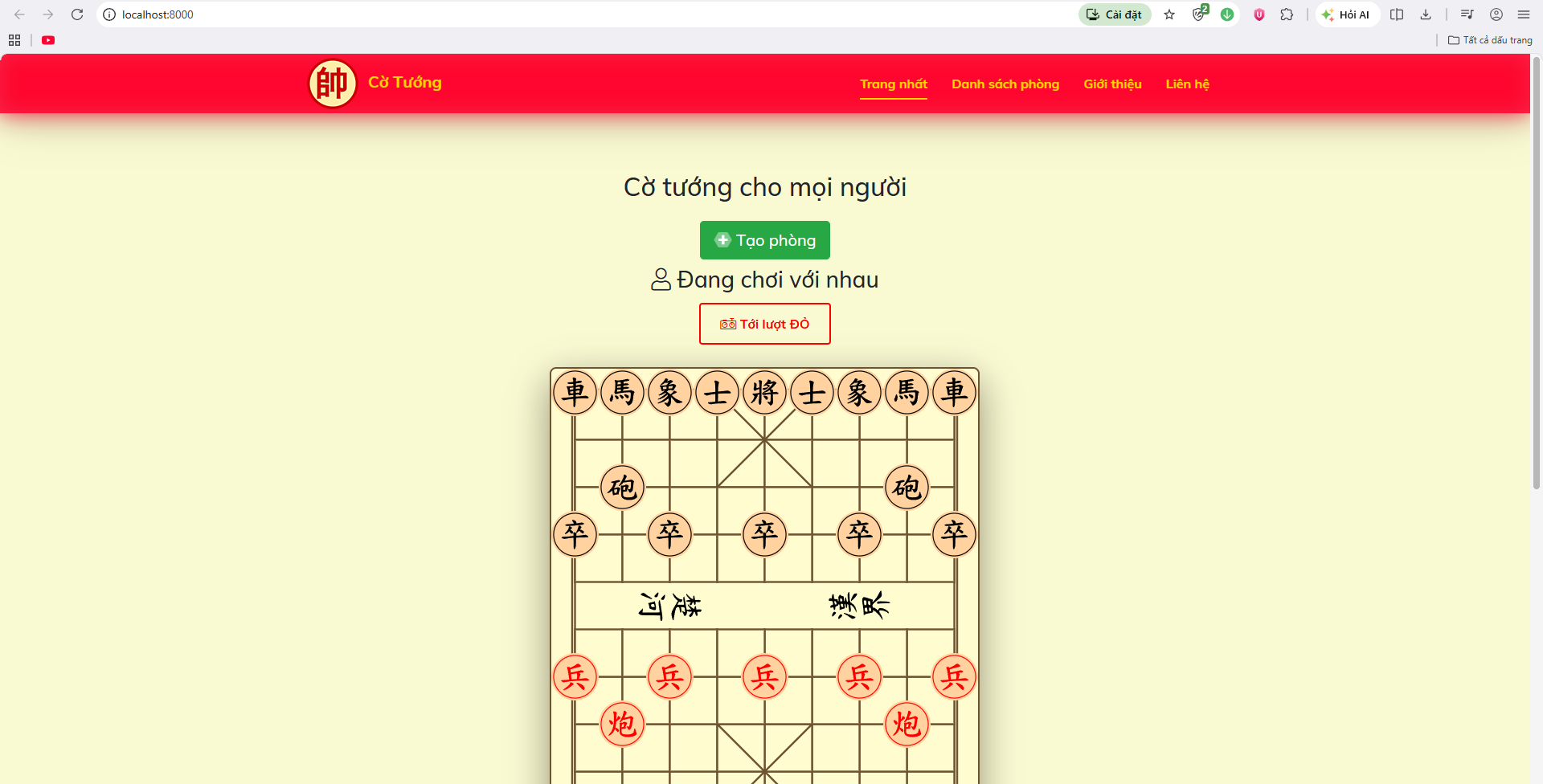
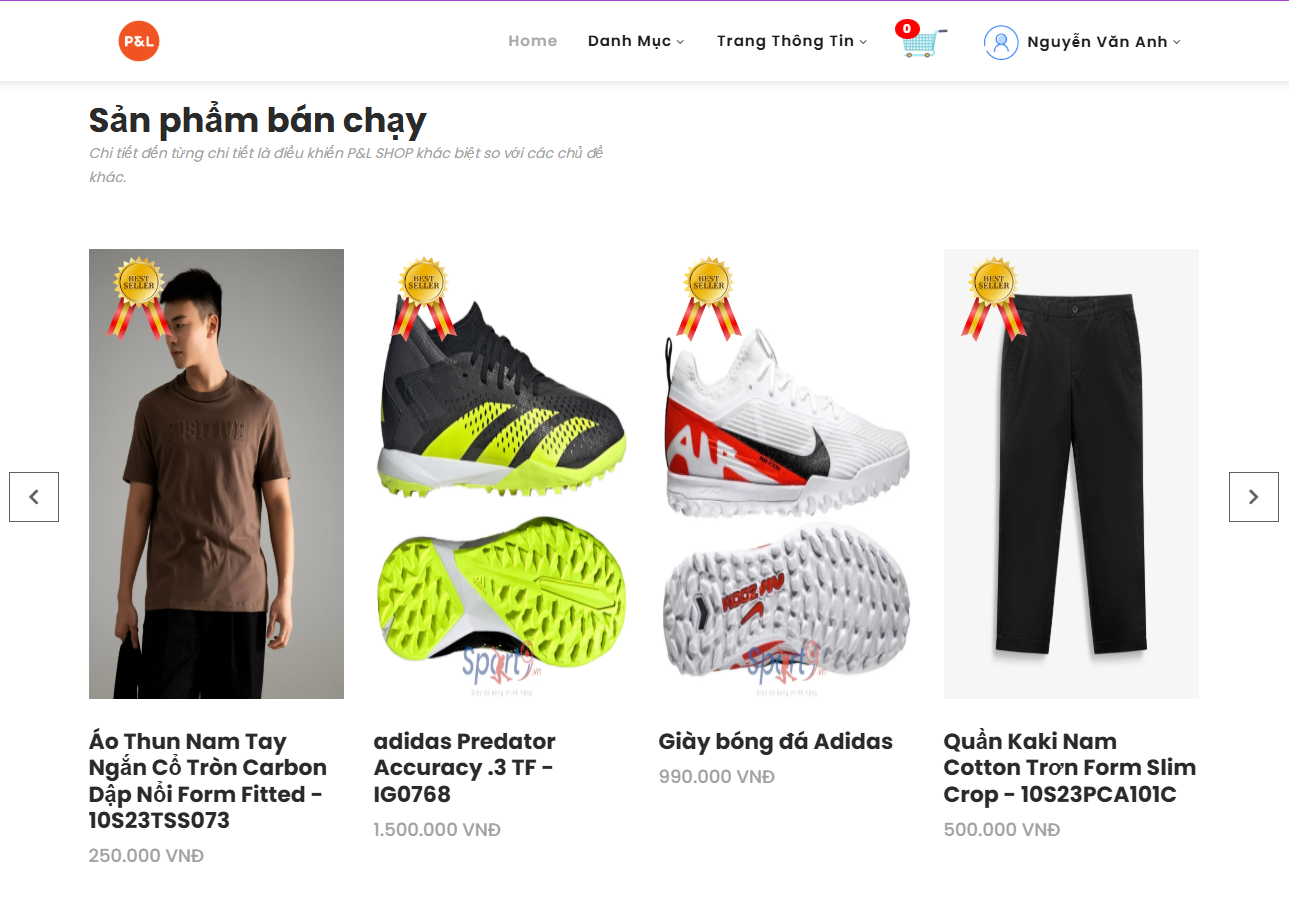
Hình ảnh demo
Top tìm kiếm cùng chủ đề


Code mới nhất
Bài biết mới nhất
- 🎉 THƯỞNG LỚN - QUÀ TO - TĂNG DOANH THU CÙNG CLEANCODE.VN!
- Hướng Dẫn Cài Đặt Microsoft SQL Server 2022 Chi Tiết Từng Bước
- Hướng Dẫn Cài Đặt XAMPP 7.4 Trên Windows Chi Tiết Từng Bước
- Cách gộp ổ cứng Windows 10 không cần phần mềm
- Cách chia tách ổ cứng máy tính Windows 10 cực dễ, không cần phần mềm
- CLEANCODE.VN - SÀN GIAO DỊCH SOURCE CODE CHẤT LƯỢNG TẠI VIỆT NAM
- Nguyên nhân ổ C bị đầy và cách giải phóng dung lượng ổ C chi tiết, an toàn và hiệu quả nhất
- Triển khai ứng dụng, Web ASP.NET Core trên IIS
- Hướng dẫn cách tải Visual Studio Code trên máy tính, hỗ trợ lập trình đa ngôn ngữ
- Cách cài đặt Windows 10 bằng USB đơn giản, nhanh nhất
- Hướng dẫn 10 cách khắc phục màn hình xanh Win 10 nhanh chóng
- Khám Phá Cơ Hội Kiếm Thu Nhập Hấp Dẫn với cleancode.vn
