
(#804) Quản lý và kết nối thực tập sinh với công ty, doanh nghiệp
399.999 đ

Mô tả
InternTrack là hệ thống quản lý thực tập bằng tiếng Việt, viết bằng PHP 8 + PDO/MySQL, không dùng framework, không cần bước build.
Vai trò và chức năng chính:
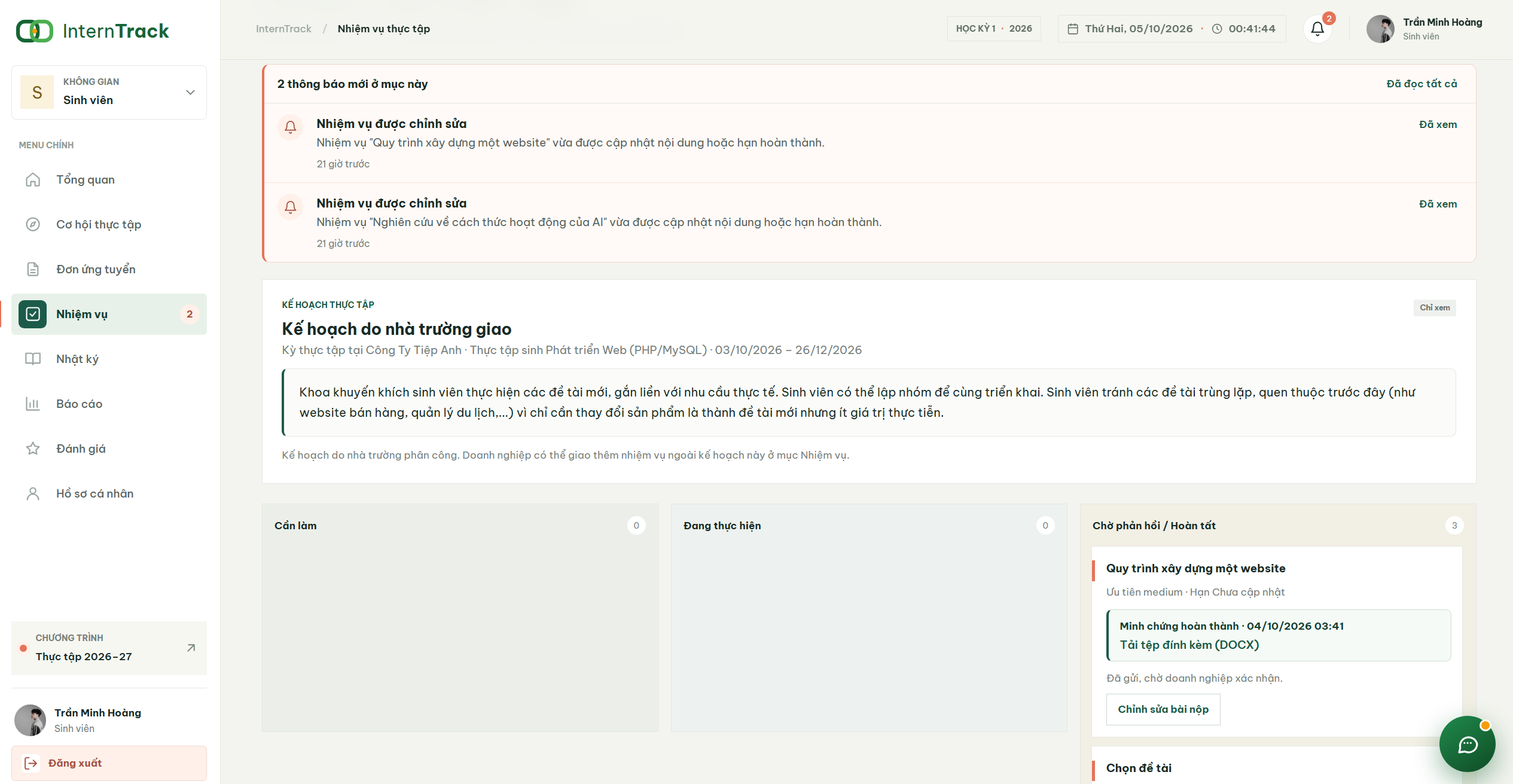
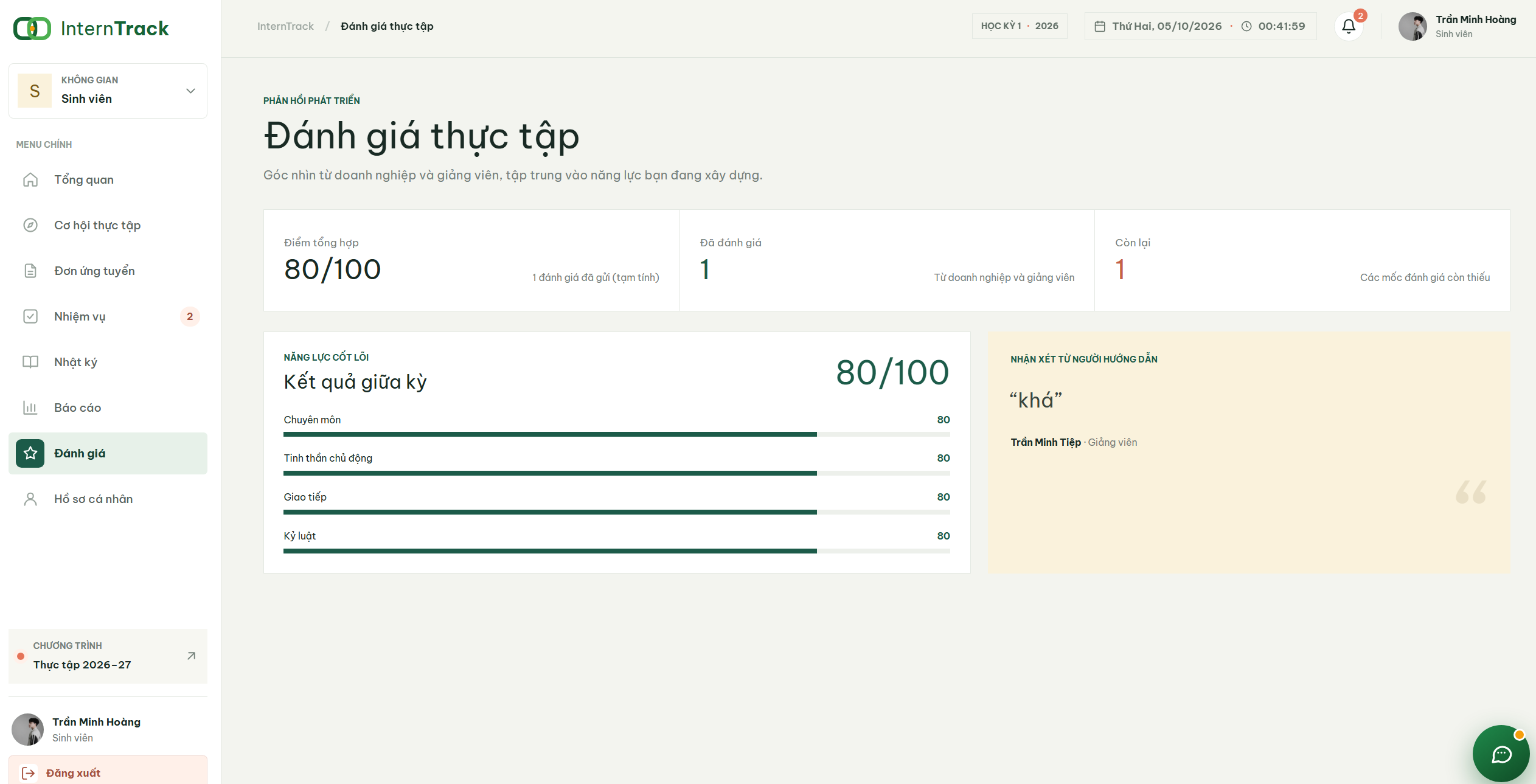
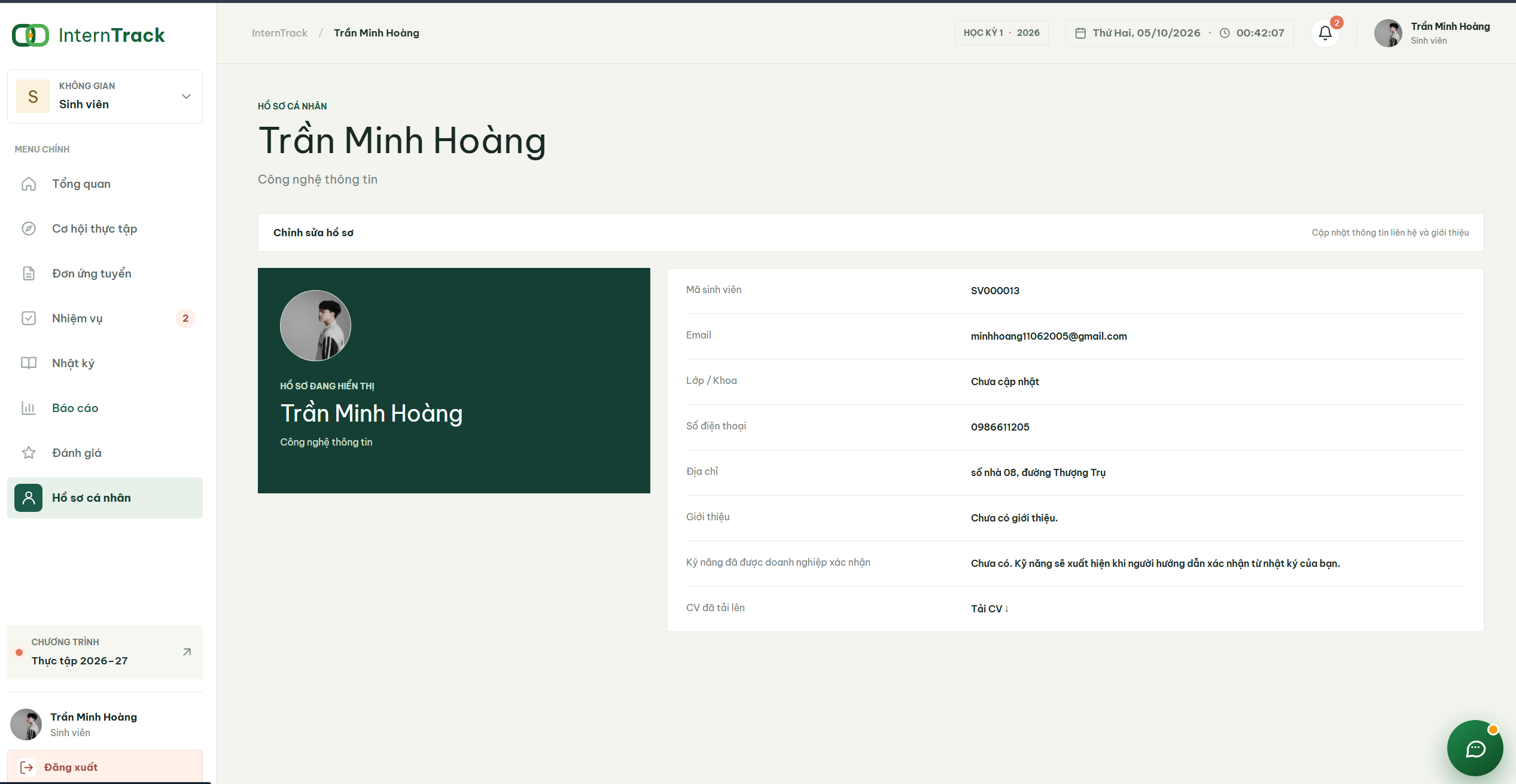
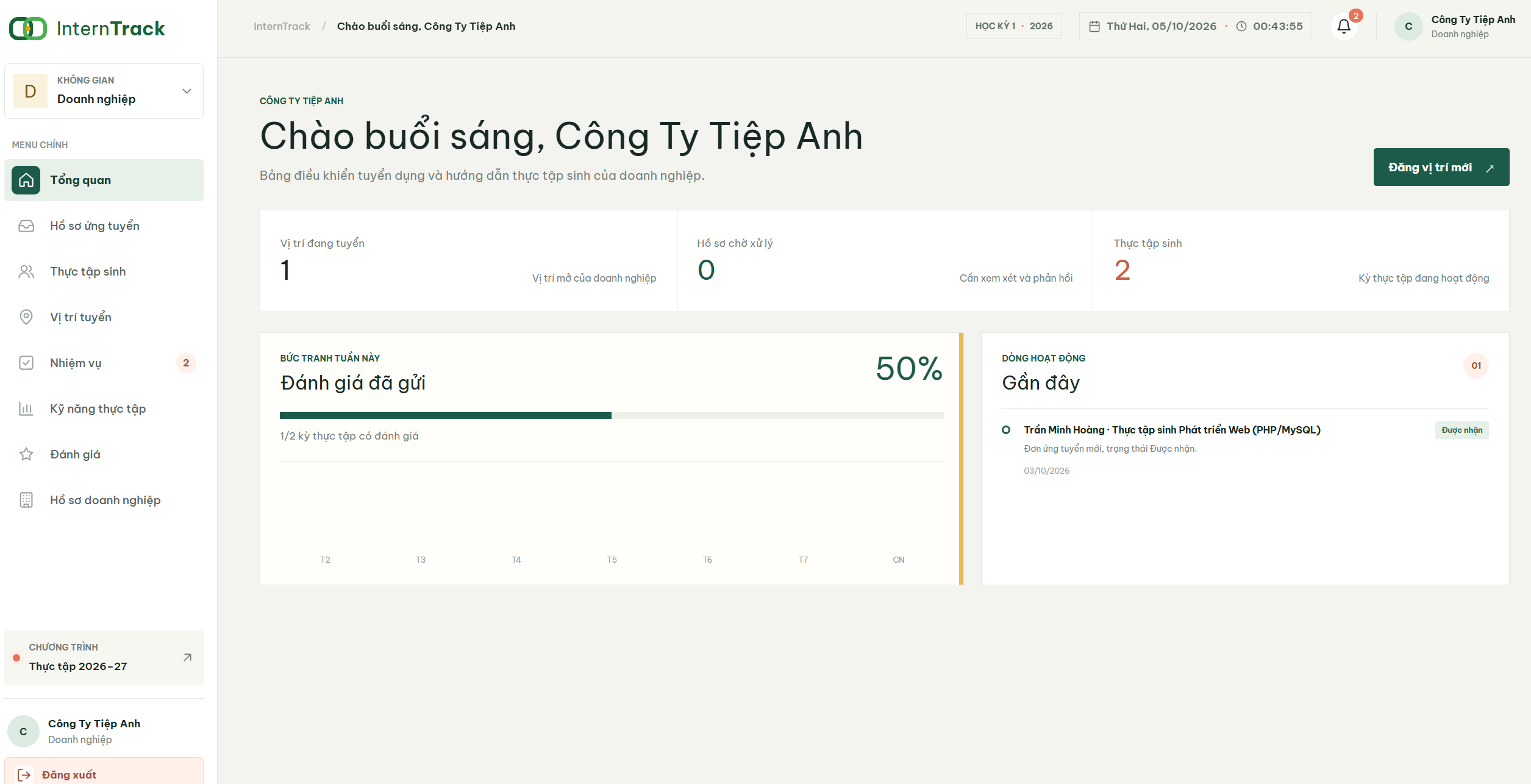
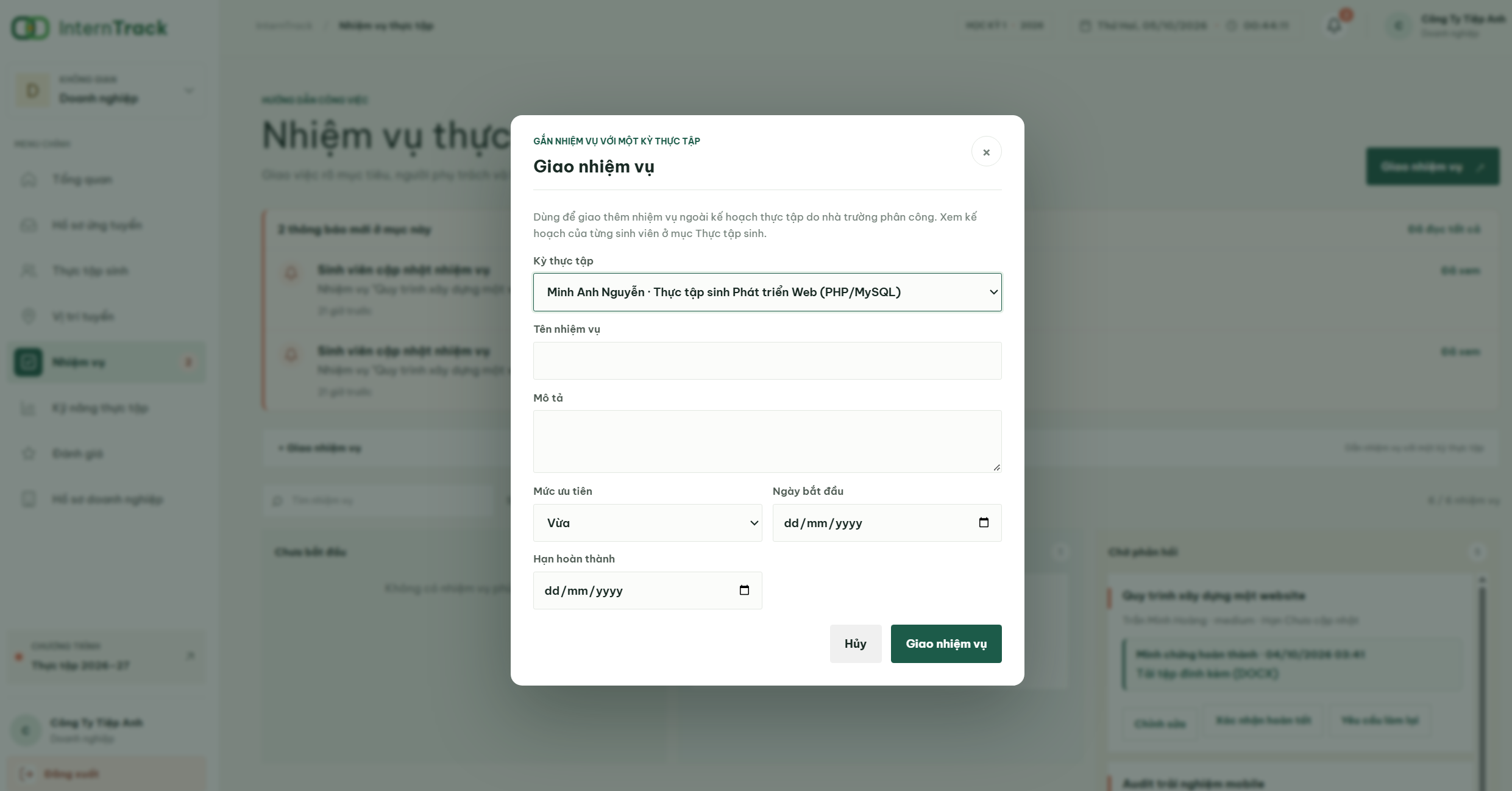
- Sinh viên: tìm vị trí, ứng tuyển kèm CV, nhận nhiệm vụ, viết nhật ký, nộp báo cáo, xem đánh giá và điểm tổng kết.
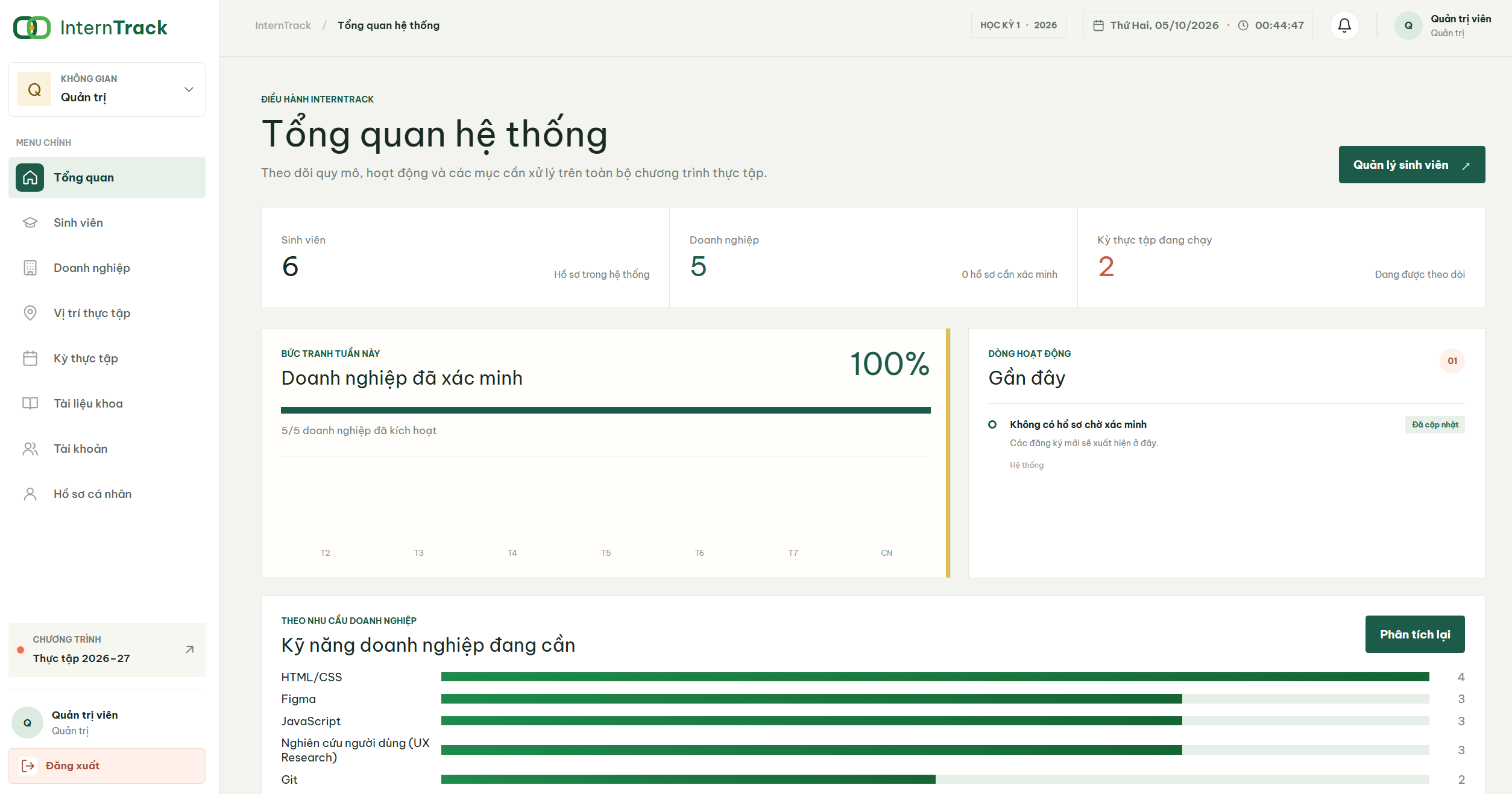
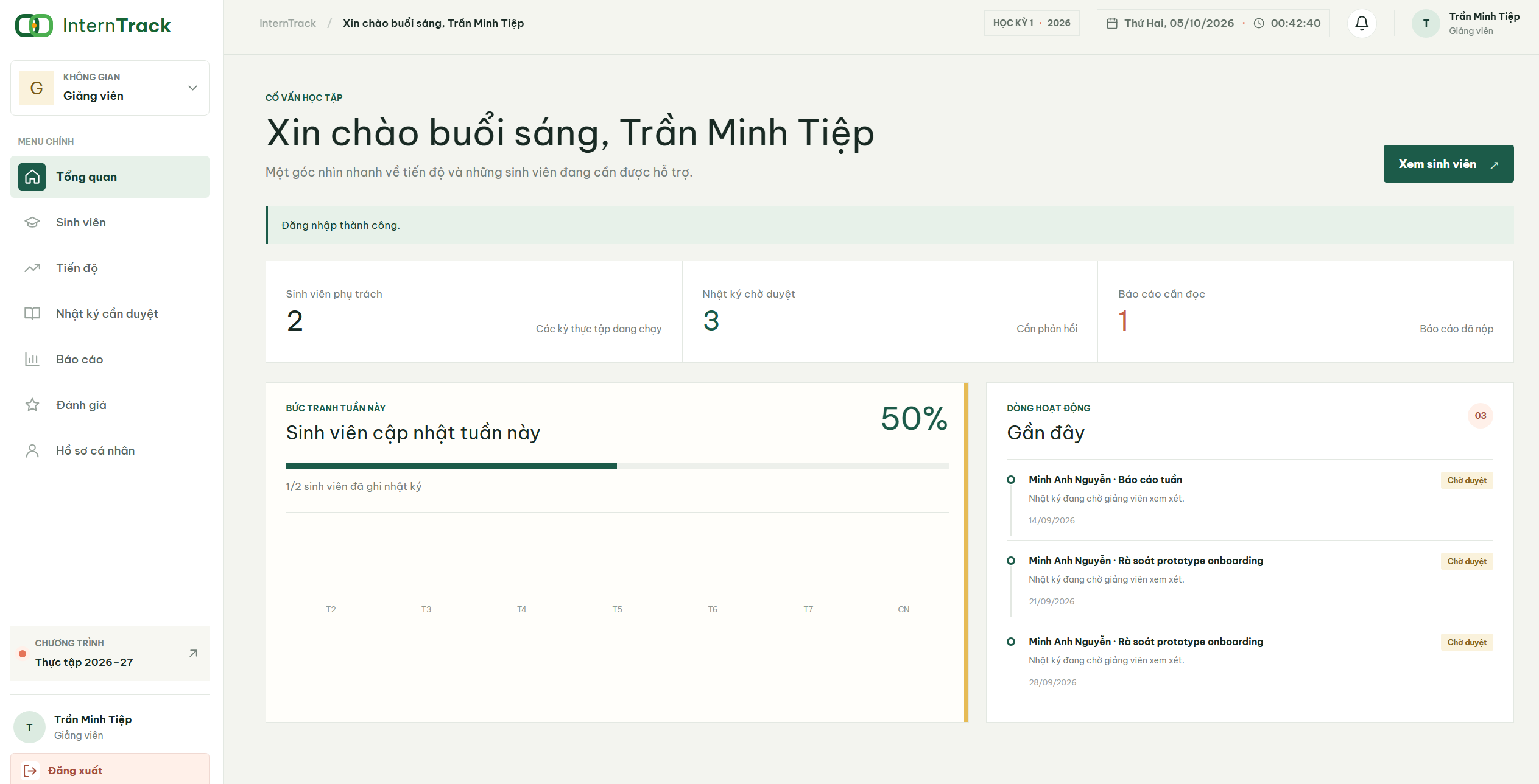
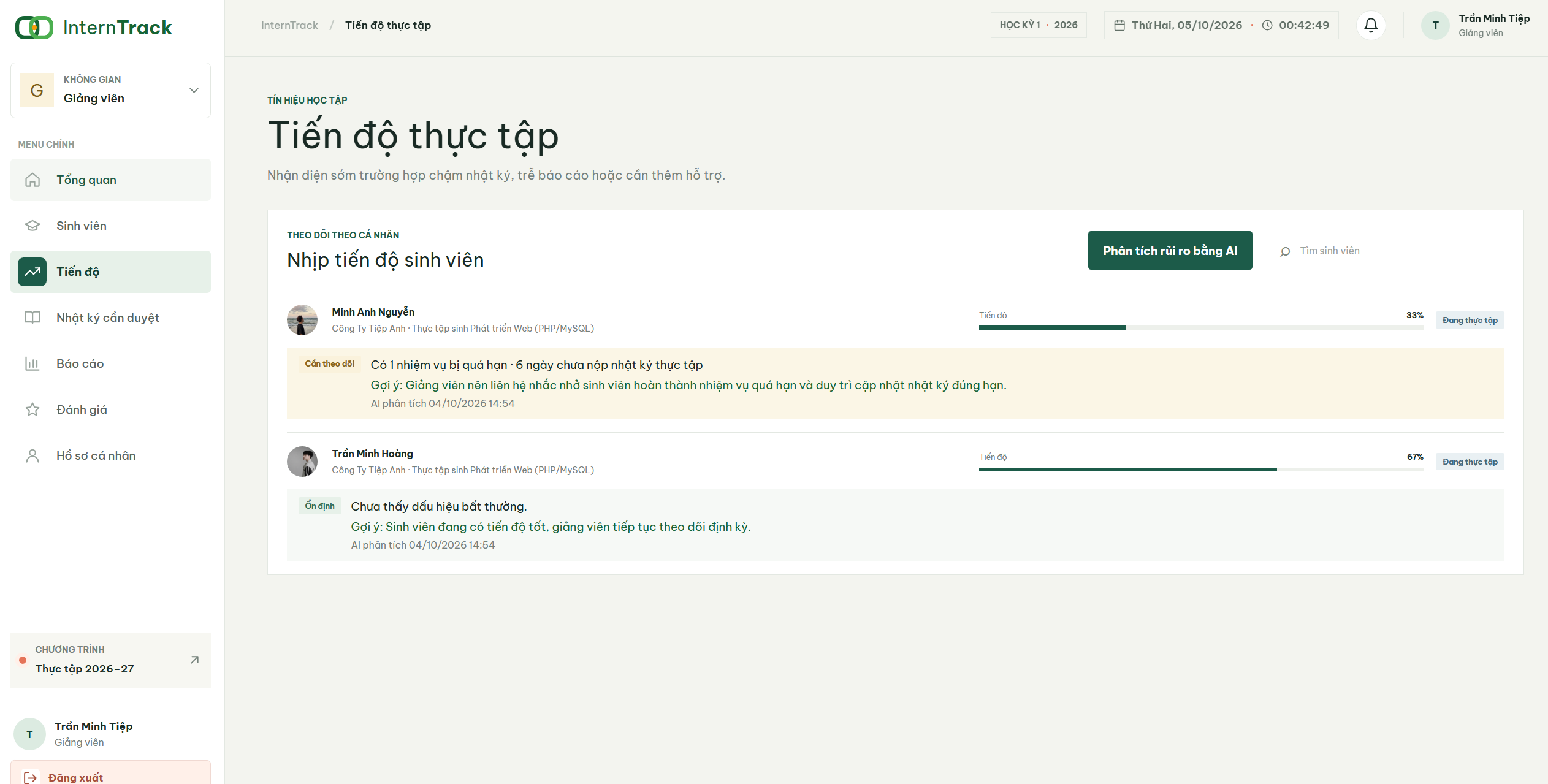
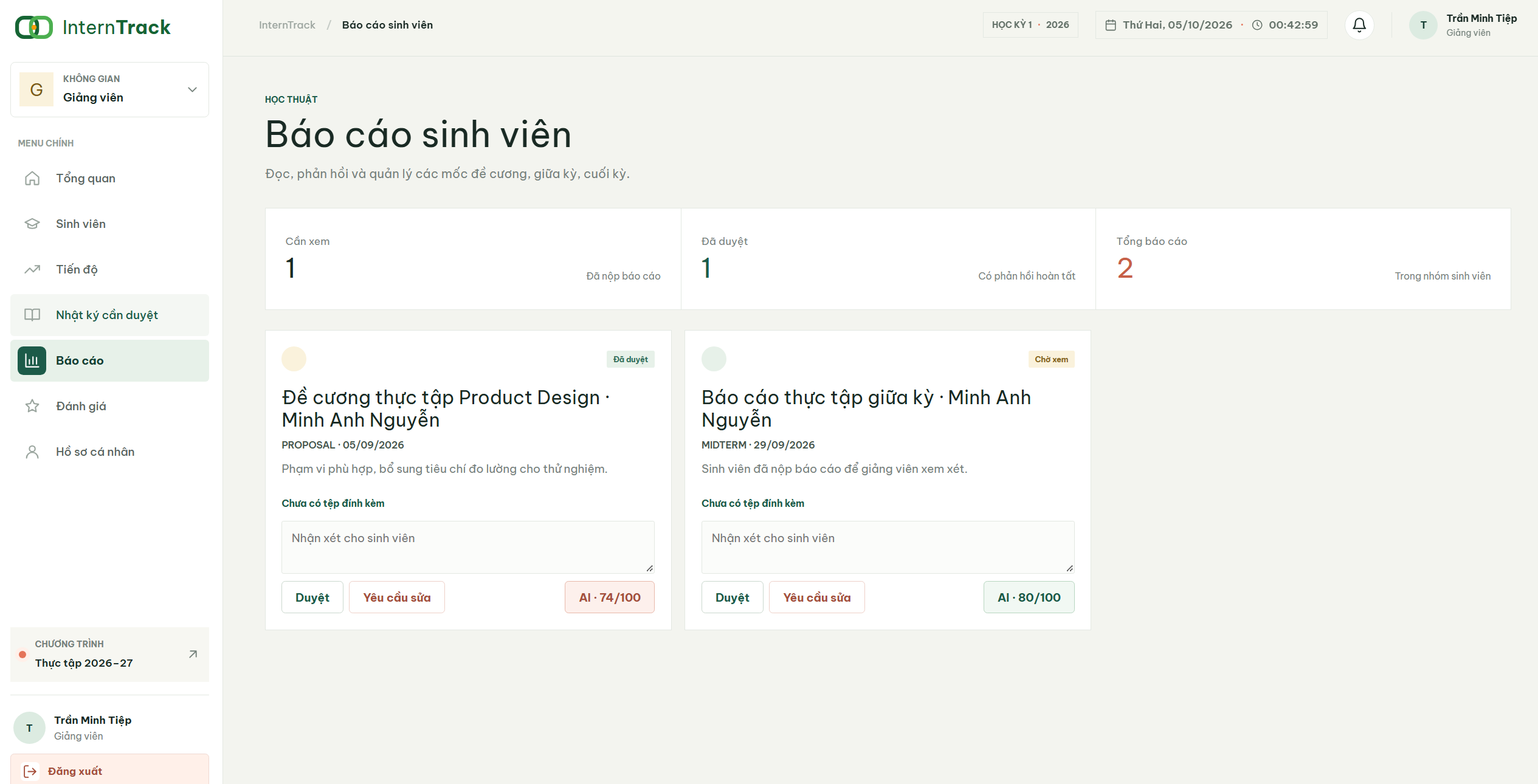
- Doanh nghiệp: đăng vị trí tuyển dụng, duyệt hồ sơ, giao nhiệm vụ, đánh giá thực tập sinh.- Giảng viên: duyệt nhật ký và báo cáo, theo dõi tiến độ, đánh giá, nhận cảnh báo rủi ro.- Quản trị: xác minh doanh nghiệp, quản lý kỳ thực tập (sửa ngày, giảng viên, kế hoạch theo ngành), quản lý tài khoản, tài liệu của khoa.Điểm nổi bật:
- Trợ lý AI Gemini: gợi ý vị trí phù hợp theo CV, tóm tắt nhật ký và báo cáo, cảnh báo rủi ro, soạn nhận xét cuối kỳ, chat hỏi đáp theo tài liệu khoa.
- Chốt điểm tổng kết: kỳ chỉ hoàn thành khi có đủ đánh giá của doanh nghiệp và giảng viên.- Quên mật khẩu bằng OTP qua Gmail.
- Phân quyền theo vai trò, chống CSRF, dùng prepared statements, file tải lên được bảo vệ.Yêu cầu: PHP 8.2, MySQL, XAMPP. Có README hướng dẫn cài đặt và tài khoản demo.Lưu ý: các chức năng AI cần khóa Gemini API của người mua.
Hướng dẫn cài đặt
Xem demo source code
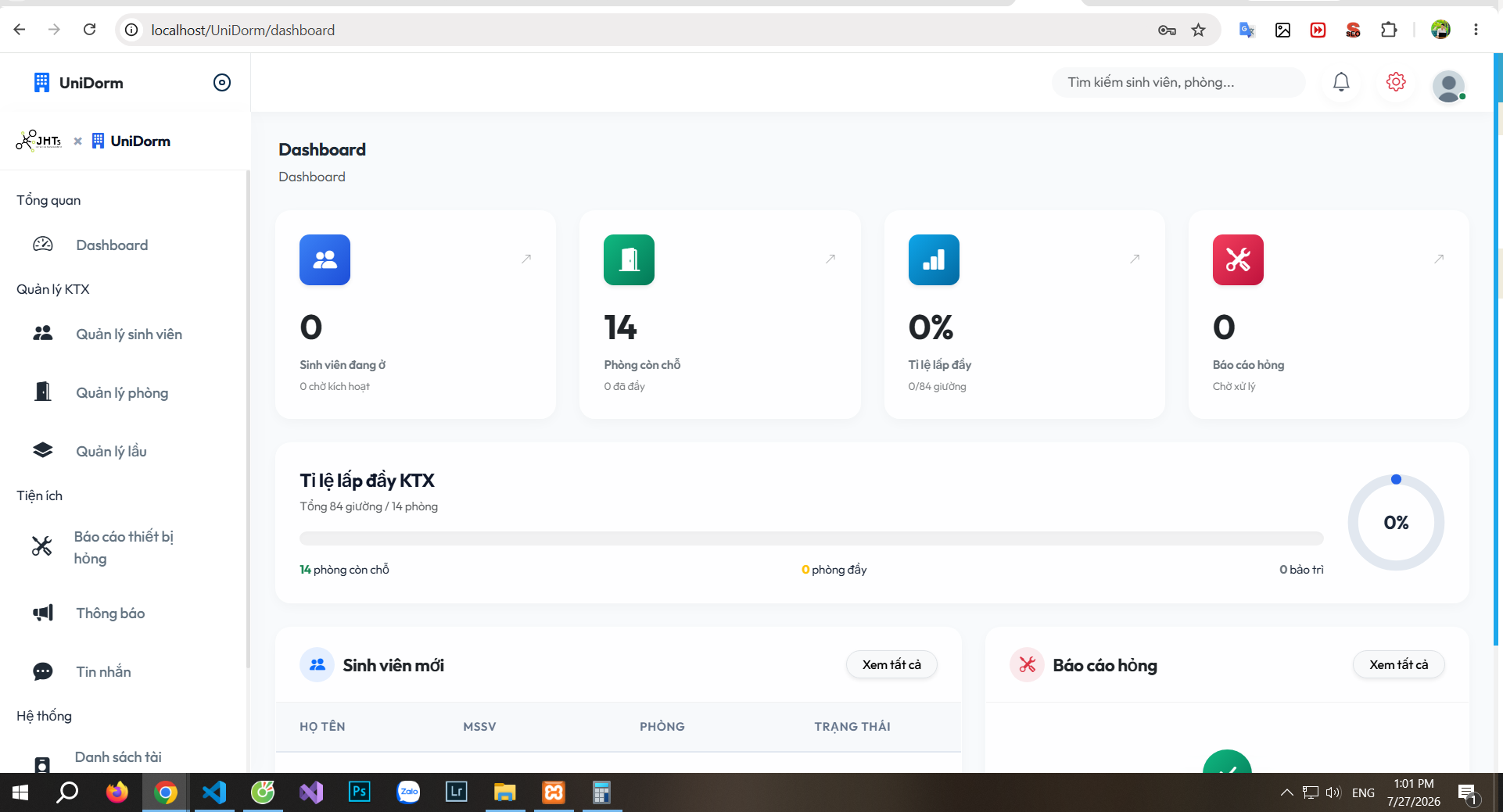
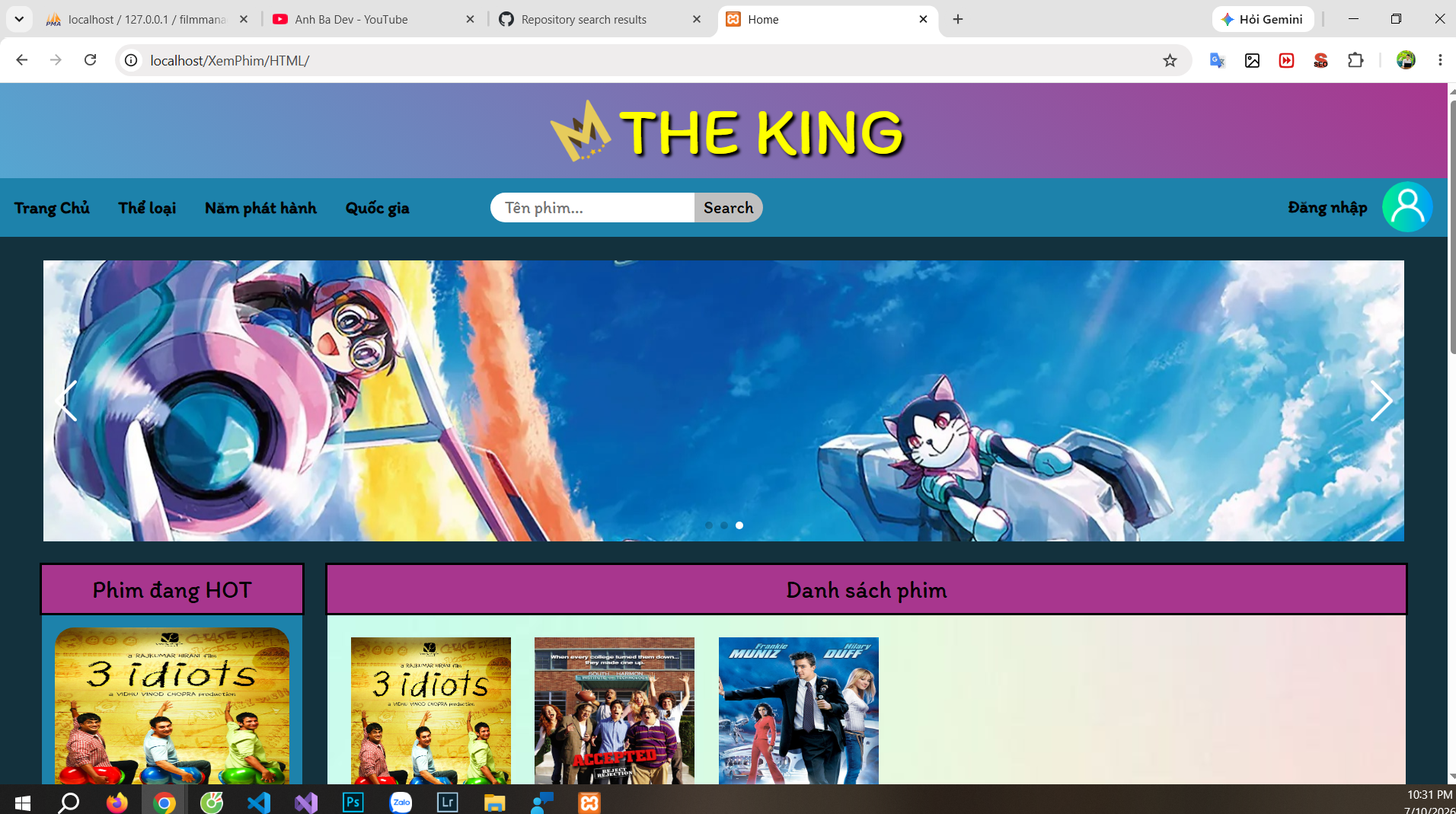
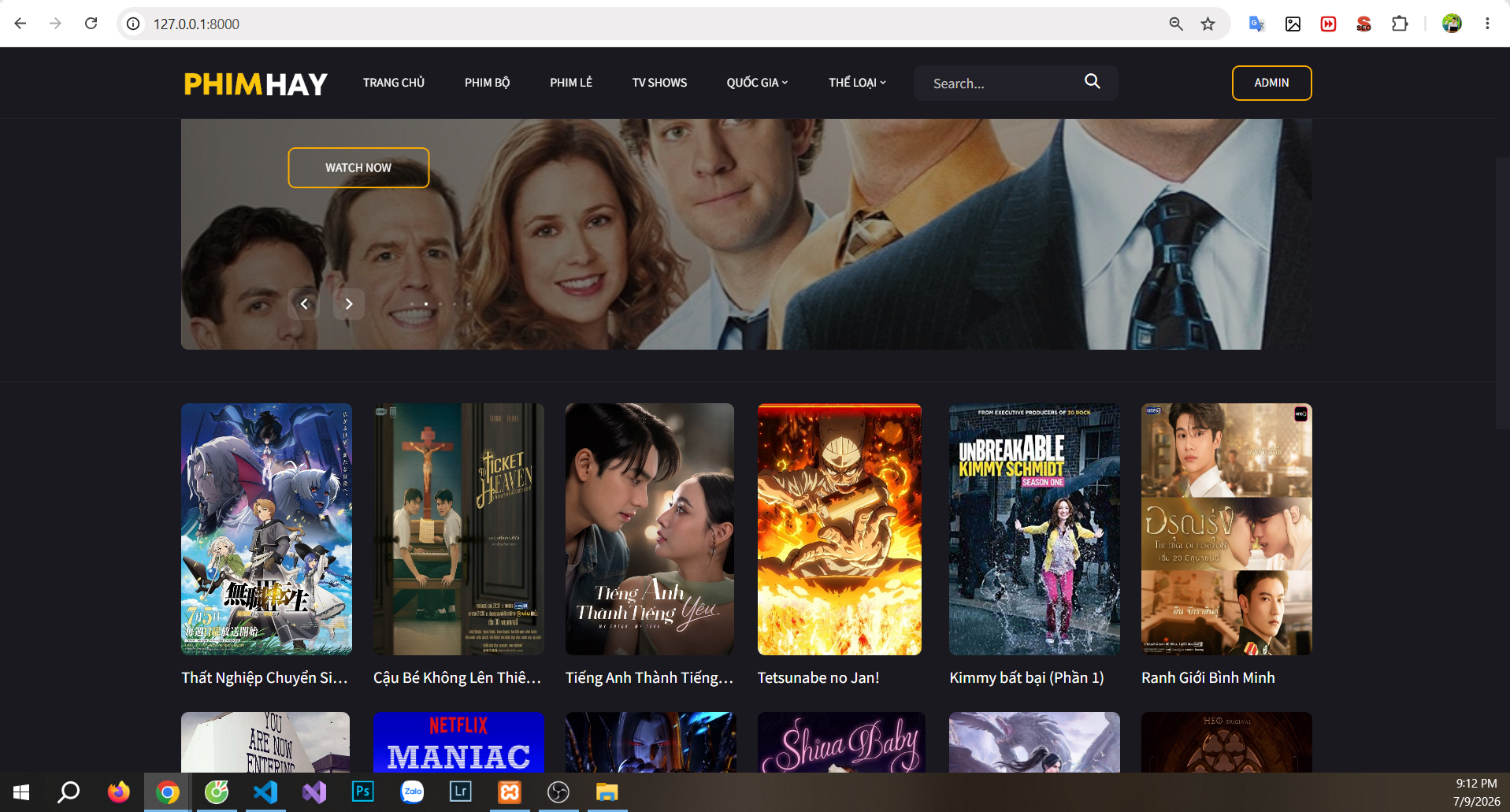
Hình ảnh demo
Top tìm kiếm cùng chủ đề


Code mới nhất


Bài biết mới nhất
- 🎉 THƯỞNG LỚN - QUÀ TO - TĂNG DOANH THU CÙNG CLEANCODE.VN!
- Hướng Dẫn Cài Đặt Microsoft SQL Server 2022 Chi Tiết Từng Bước
- Hướng Dẫn Cài Đặt XAMPP 7.4 Trên Windows Chi Tiết Từng Bước
- Cách gộp ổ cứng Windows 10 không cần phần mềm
- Cách chia tách ổ cứng máy tính Windows 10 cực dễ, không cần phần mềm
- CLEANCODE.VN - SÀN GIAO DỊCH SOURCE CODE CHẤT LƯỢNG TẠI VIỆT NAM
- Nguyên nhân ổ C bị đầy và cách giải phóng dung lượng ổ C chi tiết, an toàn và hiệu quả nhất
- Triển khai ứng dụng, Web ASP.NET Core trên IIS
- Hướng dẫn cách tải Visual Studio Code trên máy tính, hỗ trợ lập trình đa ngôn ngữ
- Cách cài đặt Windows 10 bằng USB đơn giản, nhanh nhất
- Hướng dẫn 10 cách khắc phục màn hình xanh Win 10 nhanh chóng
- Khám Phá Cơ Hội Kiếm Thu Nhập Hấp Dẫn với cleancode.vn
