

(#782) Website bán hoa tích hợp VNPAY QR & Bản đồ OpenStreetMap
100.000 đ

Mô tả
🤖Công nghệ sử dụng:
- Ngôn ngữ lập trình: PHP, HTML, CSS, JavaScript.
- Framework & giao diện: Bootstrap
- Backend: PHP chạy trên môi trường XAMPP/Apache.
- Cơ sở dữ liệu: MySQL.
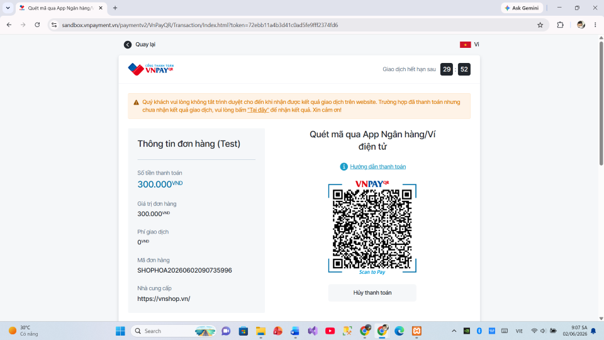
- Thanh toán trực tuyến: Tích hợp VNPAY Sandbox.
- Bản đồ & định vị: OpenStreetMap kết hợp LeafletJS.
- Bảo mật mật khẩu: Sử dụng cơ chế mã hóa mật khẩu bằng bcrypt.
Hướng dẫn cài đặt
📋 HƯỚNG DẪN CÀI ĐẶT DỰ ÁN
1. Yêu cầu môi trường
Để chạy được website, máy tính cần cài đặt các phần mềm và môi trường sau:
- Hệ điều hành: Windows 10/11 hoặc hệ điều hành có hỗ trợ PHP và MySQL.
- XAMPP: Sử dụng XAMPP để cung cấp môi trường chạy Apache và MySQL.
- PHP: Phiên bản PHP tương thích với mã nguồn của dự án.
- MySQL: Sử dụng để lưu trữ và quản lý cơ sở dữ liệu của website.
- Trình duyệt web: Google Chrome, Microsoft Edge hoặc các trình duyệt phổ biến khác.
- phpMyAdmin: Sử dụng để tạo và quản lý cơ sở dữ liệu MySQL.
- Kết nối Internet: Cần thiết khi sử dụng các chức năng liên quan đến OpenStreetMap và thanh toán VNPAY Sandbox.
2. Các bước cài đặt và khởi chạy
Bước 1: Cài đặt XAMPP
Tải và cài đặt XAMPP trên máy tính. Sau khi cài đặt, mở XAMPP Control Panel và khởi động:
- Apache
- MySQL
Khi hai dịch vụ hoạt động bình thường, môi trường chạy website đã được thiết lập.
Bước 2: Đưa mã nguồn vào thư mục XAMPP
Giải nén mã nguồn website và sao chép thư mục dự án vào thư mục:
C:\xampp\htdocs\
Ví dụ:
C:\xampp\htdocs\shophoa\
Trong đó, thư mục shophoa là thư mục chứa toàn bộ mã nguồn của website.
Bước 3: Tạo cơ sở dữ liệu
Mở trình duyệt và truy cập:
http://localhost/phpmyadmin
Thực hiện các bước:
1. Tạo một cơ sở dữ liệu mới.
2. Đặt tên cơ sở dữ liệu theo cấu hình của dự án.
3. Chọn bộ mã hóa utf8mb4 nếu được yêu cầu.
4. Import file cơ sở dữ liệu .sql đi kèm với mã nguồn.
5. Kiểm tra các bảng dữ liệu đã được tạo thành công.
Cơ sở dữ liệu lưu trữ các thông tin như sản phẩm, danh mục, khách hàng, giỏ hàng, đơn hàng, nhập kho, tồn kho và thông tin thanh toán.
Bước 4: Cấu hình kết nối cơ sở dữ liệu
Mở file cấu hình kết nối cơ sở dữ liệu của dự án và kiểm tra các thông tin:
Tên máy chủ: localhost
Tên người dùng: root
Mật khẩu:
Tên cơ sở dữ liệu:
Các thông tin này phải phù hợp với cơ sở dữ liệu đã tạo trên phpMyAdmin.
Bước 5: Cấu hình VNPAY Sandbox
Nếu sử dụng chức năng thanh toán trực tuyến, kiểm tra file cấu hình VNPAY trong dự án.
Cấu hình các thông tin cần thiết của môi trường VNPAY Sandbox, chẳng hạn như:
- Mã Website/Merchant.
- Secret Key.
- URL thanh toán Sandbox.
- URL trả kết quả sau thanh toán.
Các thông tin này được sử dụng để kết nối website với môi trường thanh toán thử nghiệm của VNPAY.
Khi triển khai thực tế, cần thay đổi thông tin Sandbox bằng thông tin tài khoản thanh toán được cấp cho môi trường chính thức.
Bước 6: Cấu hình bản đồ và địa chỉ giao hàng
Website sử dụng OpenStreetMap kết hợp LeafletJS để hỗ trợ xác định địa chỉ giao hàng.
Người dùng có thể tìm kiếm và lựa chọn vị trí giao hàng trên bản đồ. Thông tin vị trí được sử dụng trong quá trình tạo đơn hàng.
Bước 7: Khởi chạy website
Sau khi Apache và MySQL đã được bật, mở trình duyệt và truy cập:
http://localhost/shophoa/
Trang chủ website sẽ được hiển thị.
Đối với khu vực quản trị, truy cập đường dẫn quản trị tương ứng của dự án và đăng nhập bằng tài khoản Admin đã được cấu hình trong cơ sở dữ liệu.
3. Lưu ý khi chạy dự án
- Apache và MySQL phải được khởi động trước khi truy cập website.
- Mã nguồn phải được đặt đúng trong thư mục htdocs.
- Thông tin kết nối MySQL phải chính xác.
- Cần import đầy đủ cơ sở dữ liệu trước khi sử dụng website.
- VNPAY trong dự án sử dụng môi trường Sandbox, do đó các giao dịch chỉ mang tính chất thử nghiệm.
- Các chức năng sử dụng bản đồ cần có kết nối Internet. ---
📩 Mọi thắc mắc cần hỗ trợ cài đặt vui lòng liên hệ qua zl: 0812956763!
Xem demo source code
https://drive.google.com/file/d/1sA_zIrAQzMrmL2oAdd5PogHk1R79O9fp/view?usp=drive_link
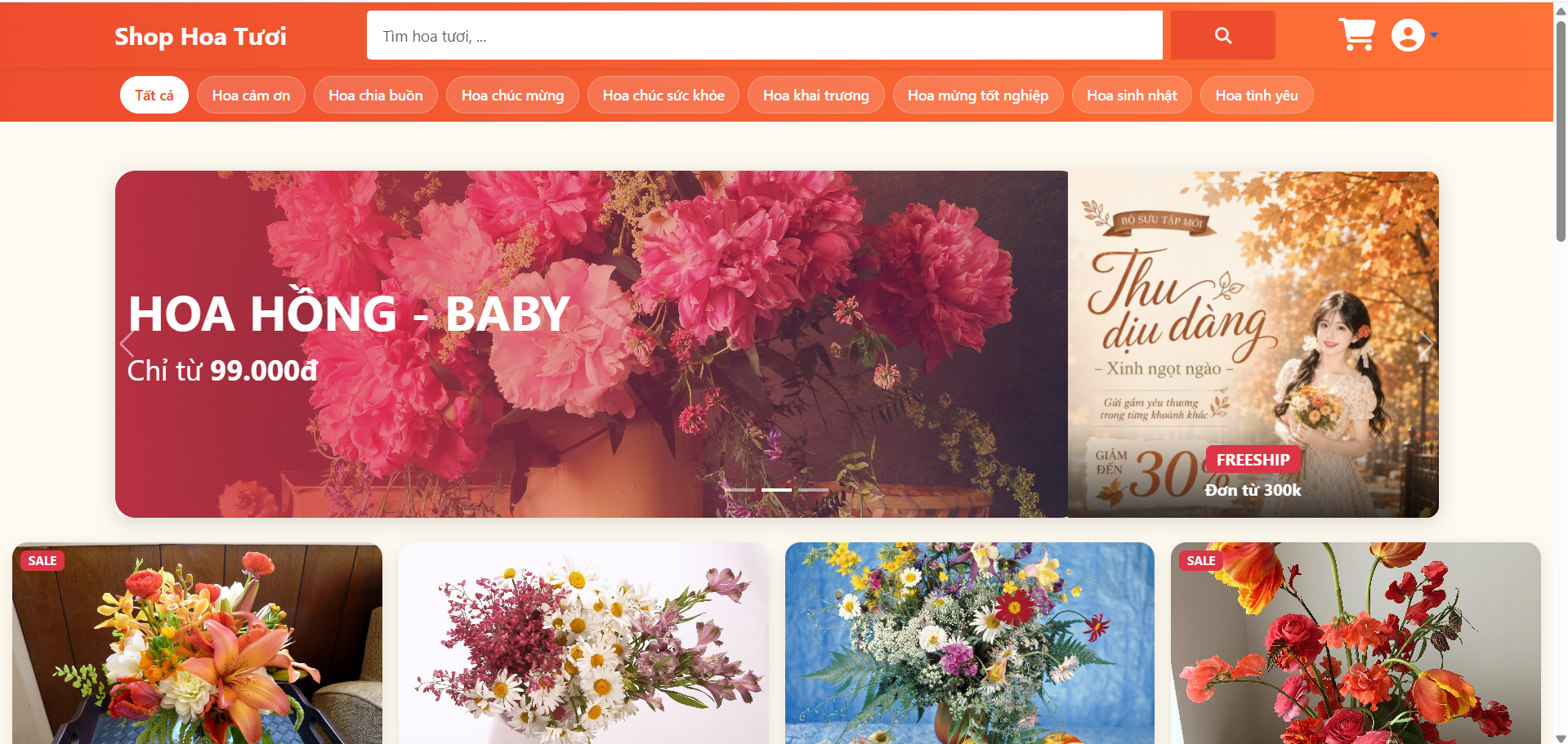
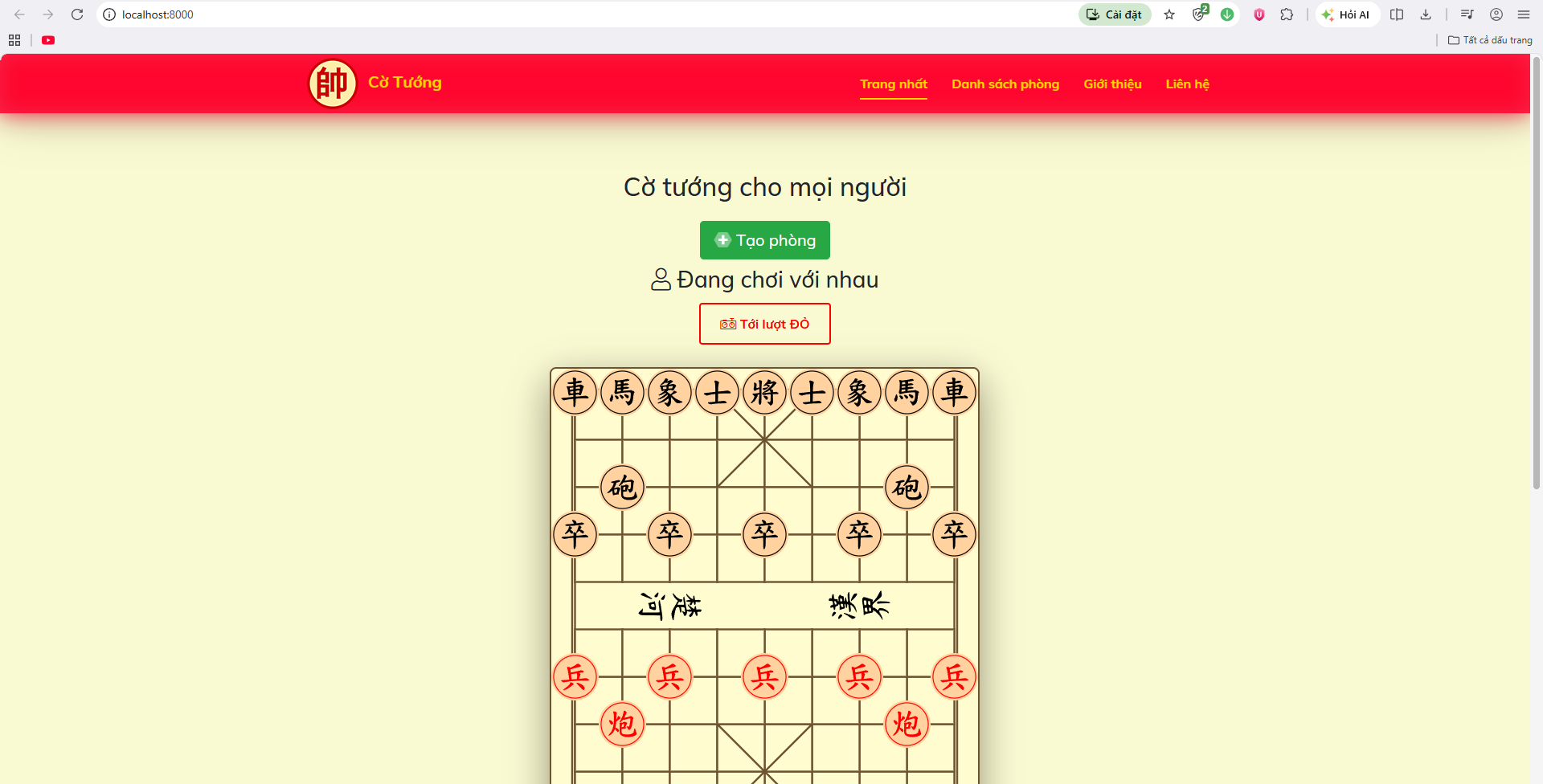
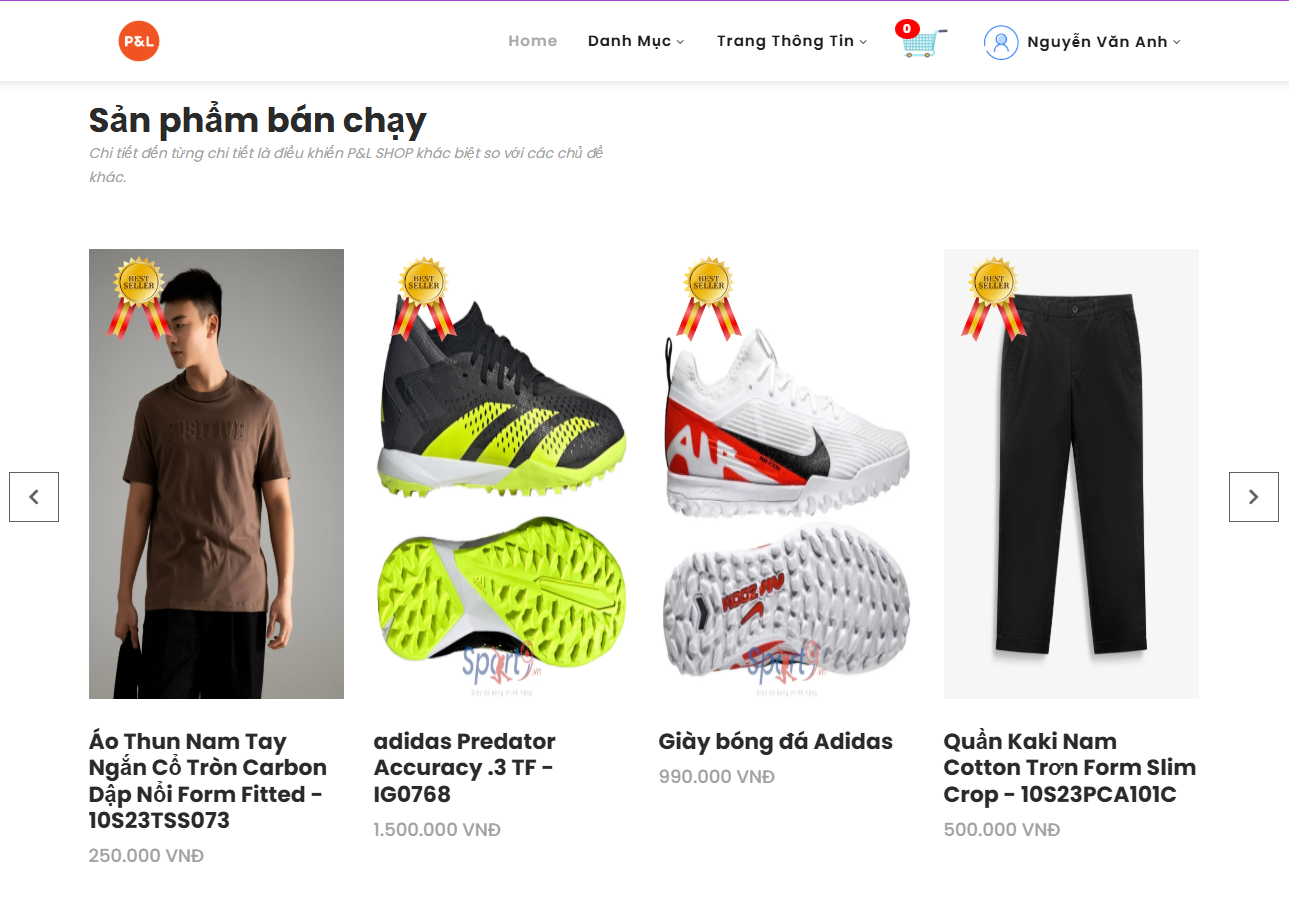
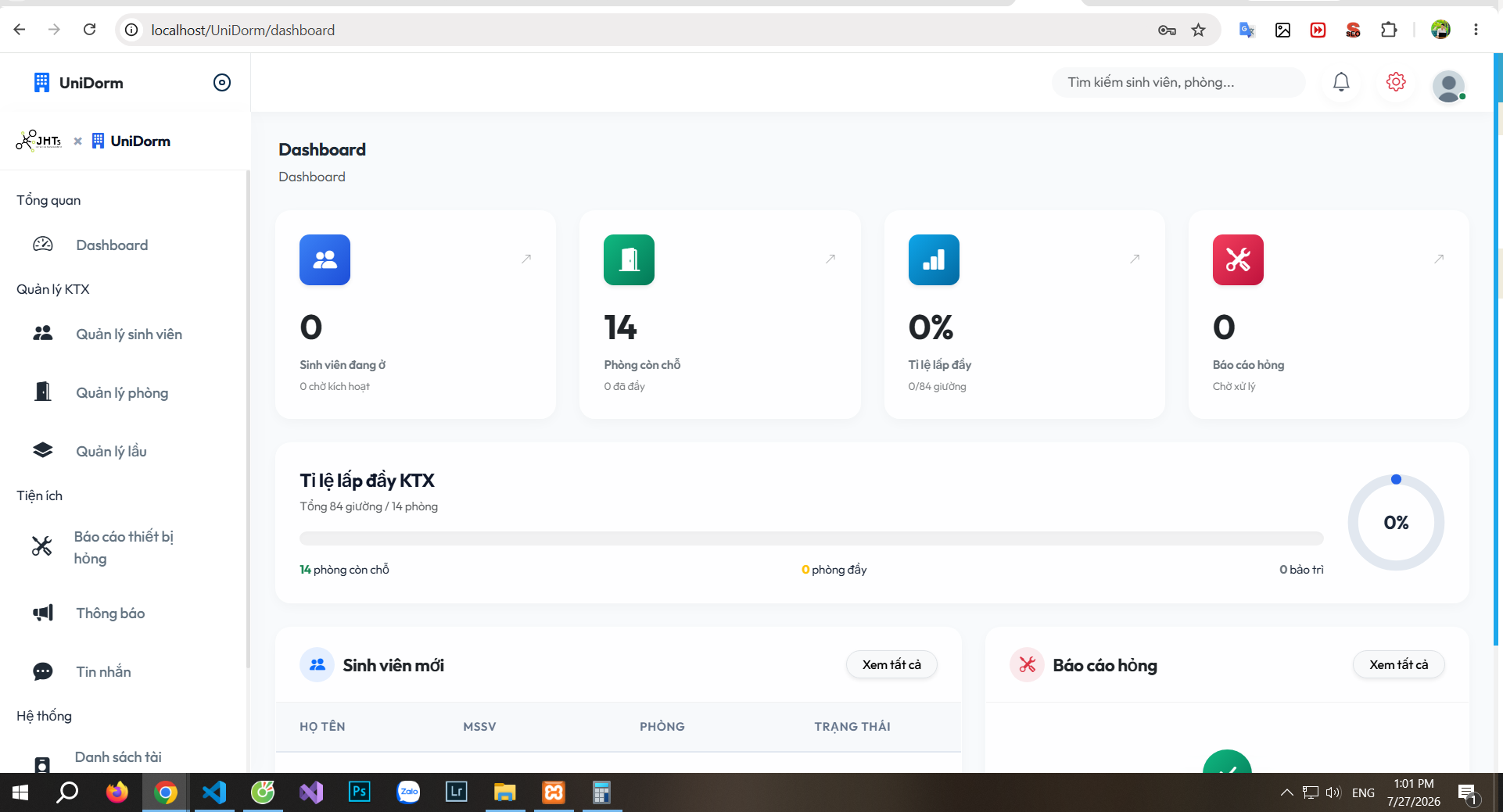
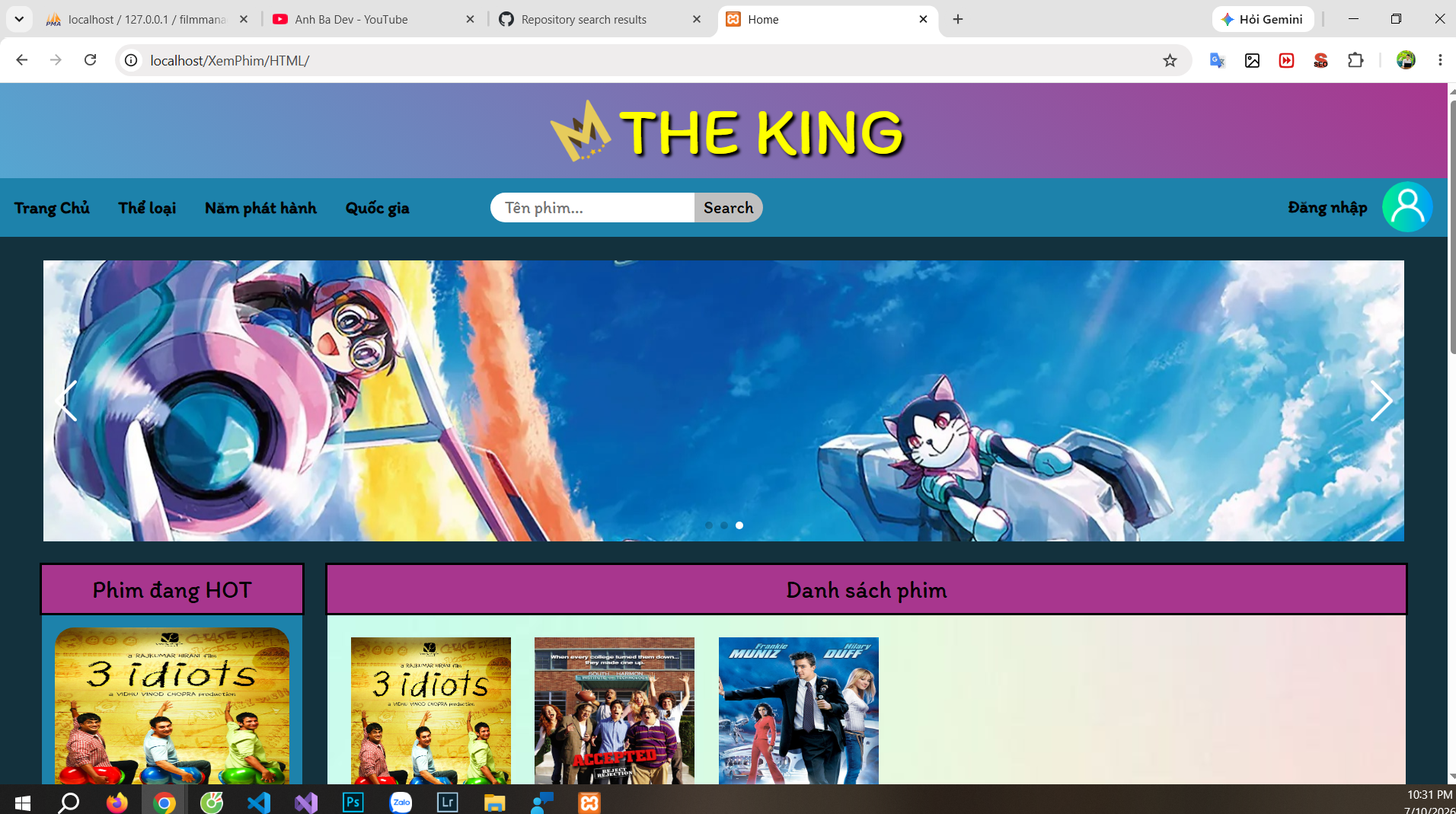
Hình ảnh demo
Top tìm kiếm cùng chủ đề


Code mới nhất
Bài biết mới nhất
- 🎉 THƯỞNG LỚN - QUÀ TO - TĂNG DOANH THU CÙNG CLEANCODE.VN!
- Hướng Dẫn Cài Đặt Microsoft SQL Server 2022 Chi Tiết Từng Bước
- Hướng Dẫn Cài Đặt XAMPP 7.4 Trên Windows Chi Tiết Từng Bước
- Cách gộp ổ cứng Windows 10 không cần phần mềm
- Cách chia tách ổ cứng máy tính Windows 10 cực dễ, không cần phần mềm
- CLEANCODE.VN - SÀN GIAO DỊCH SOURCE CODE CHẤT LƯỢNG TẠI VIỆT NAM
- Nguyên nhân ổ C bị đầy và cách giải phóng dung lượng ổ C chi tiết, an toàn và hiệu quả nhất
- Triển khai ứng dụng, Web ASP.NET Core trên IIS
- Hướng dẫn cách tải Visual Studio Code trên máy tính, hỗ trợ lập trình đa ngôn ngữ
- Cách cài đặt Windows 10 bằng USB đơn giản, nhanh nhất
- Hướng dẫn 10 cách khắc phục màn hình xanh Win 10 nhanh chóng
- Khám Phá Cơ Hội Kiếm Thu Nhập Hấp Dẫn với cleancode.vn
