
(#695) Source code Phần Mềm App winform Quản Lý Sinh Viên có word
08/05/2026
(0 đánh giá)
200.000 đ
2
1.2 K

Mô tả
3. Yêu cầu chức năng chi tiết
- Quản lý lớp môn học
- Quản lý chi tiết lớp môn học
- Quản lý khoa - hệ đào tạo
- Quản lý môn học
- Quản lý đăng ký học phần
- Quản lý thời khóa biểu
- Quản lý Thông báo
- Quản lý Thông tin cá nhân
- Quản lý cài đặt Thông tin cá nhân (Quản trị viên)
- Quản lý người dùng (Quản trị viên)
- Quản lý điểm (sinh viên)
4. Công nghệ sử dụng
Các công nghệ sử dụng
- Nền tảng: .Net FrameWork, version 4.7.2
- Frontend: C#, XAML, Windows Presentation Foundation (WPF)
- Backend: C#
- ORM FrameWork: ADO.NET Entity FrameWork, version 6.0.0
- Hệ quản trị cơ sở dữ liệu: SQL Server
- Dịch vụ lưu trữ đám mây: Microsoft Azure Cloud, Gofile.io (File server), Imgbb.com (Image server)
- IDE: Microsoft Visual Studio 2019
- UI design tool: Miro
- Thư viện hỗ trợ khác: MaterialDesignXAML, System.Windows.Interactivity.WPF, MathConverter, ExcelDataReader
5. Hướng dẫn cài đặt
Hướng dẫn cài đặt phần mềm Stuman từ mã nguồn
- Download hoặc clone repo về máy tính.
- Chạy file SqlServer/script.sql
- Chạy file StudentManagement/StudentManagement/StudentManagement.sln bằng Visual Studio
- Tài khoản mặc định:
- Tài khoản admin: admin/admin
Hướng dẫn cài đặt
1: Cài SQL Server + SSMS
2: Tạo database trong SQL Server
CREATE DATABASE QuanLy;1: Cài SQL Server + SSMS2: Tạo database trong SQL Server
CREATE DATABASE QuanLy;3: Trong WinForms thêm connection string
stringconn=@"Data Source=.;Initial Catalog=QuanLy;Integrated Security=True";Hoặc dùng user/pass:
stringconn=@"Server=localhost;Database=QuanLy;User Id=sa;Password=123456;";4: Kết nối SQL
SqlConnectioncon=newSqlConnection(conn);
con.Open();
5: Thêm thư viện
using System.Data.SqlClient;6: Chạy WinForms bằng Visual Studio → Start.
Xem demo source code
https://drive.google.com/file/d/154KExxKkFs-iyBaF8swsh_kEcjoXLKvT/view?usp=drive_link
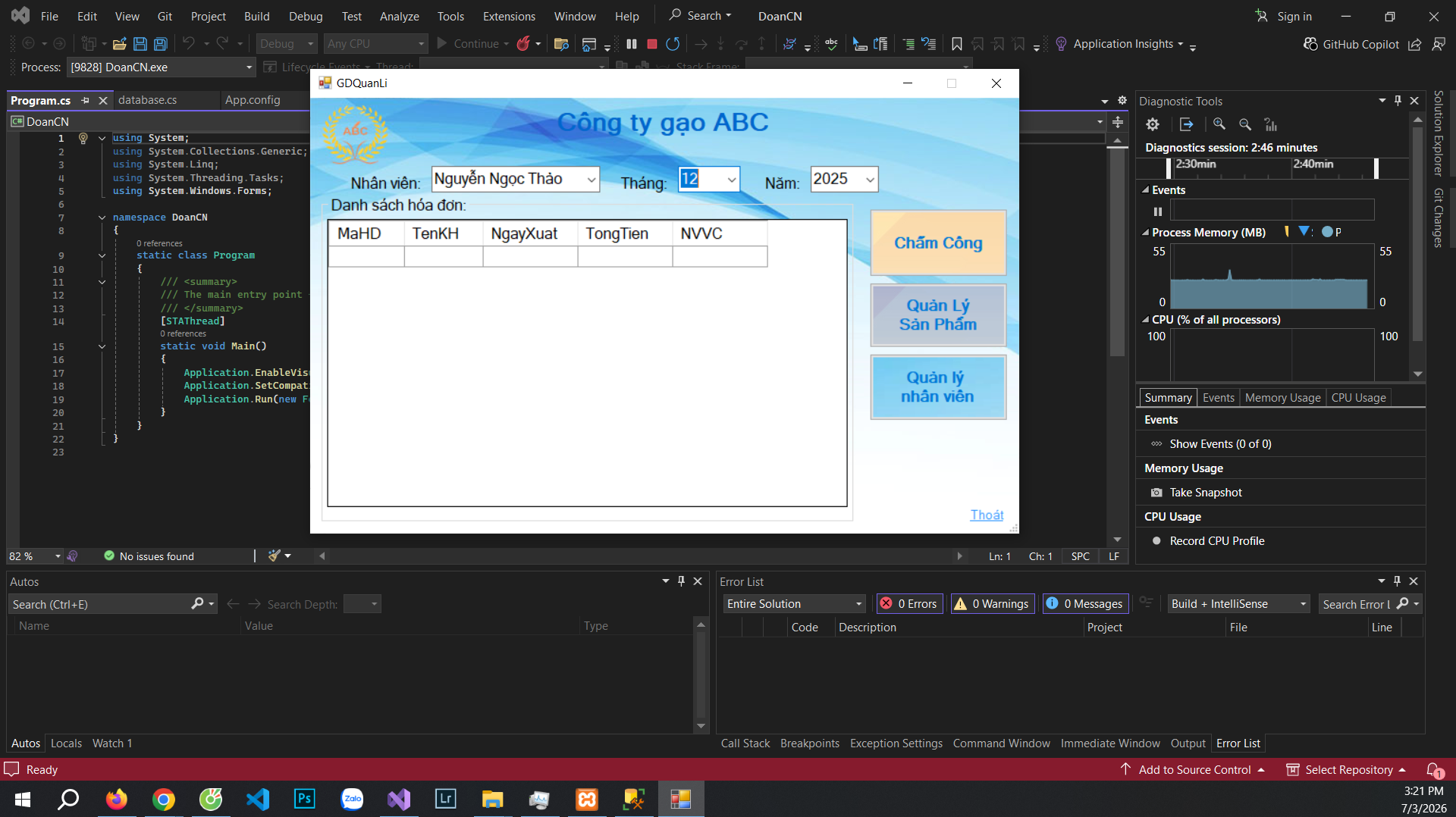
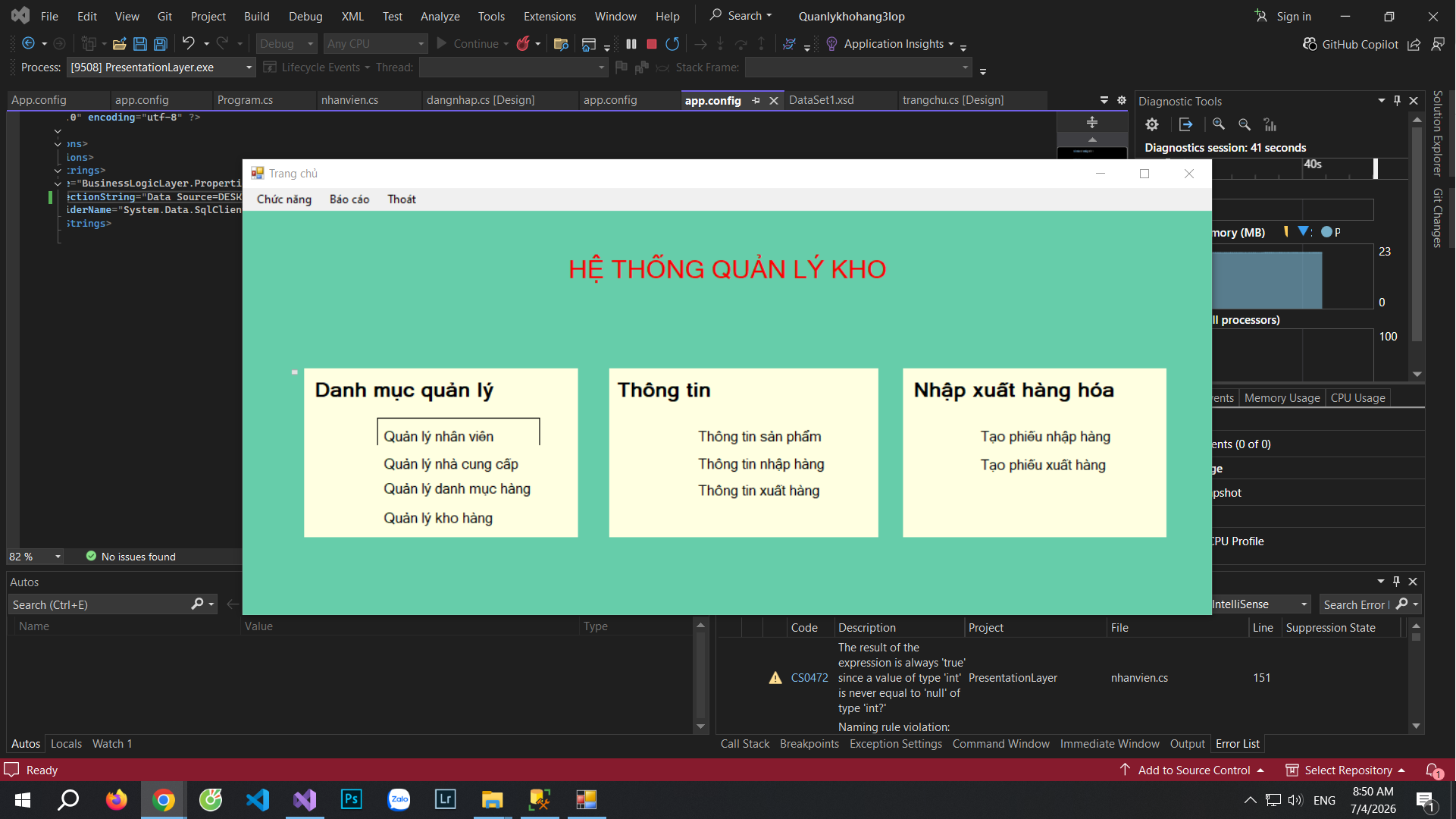
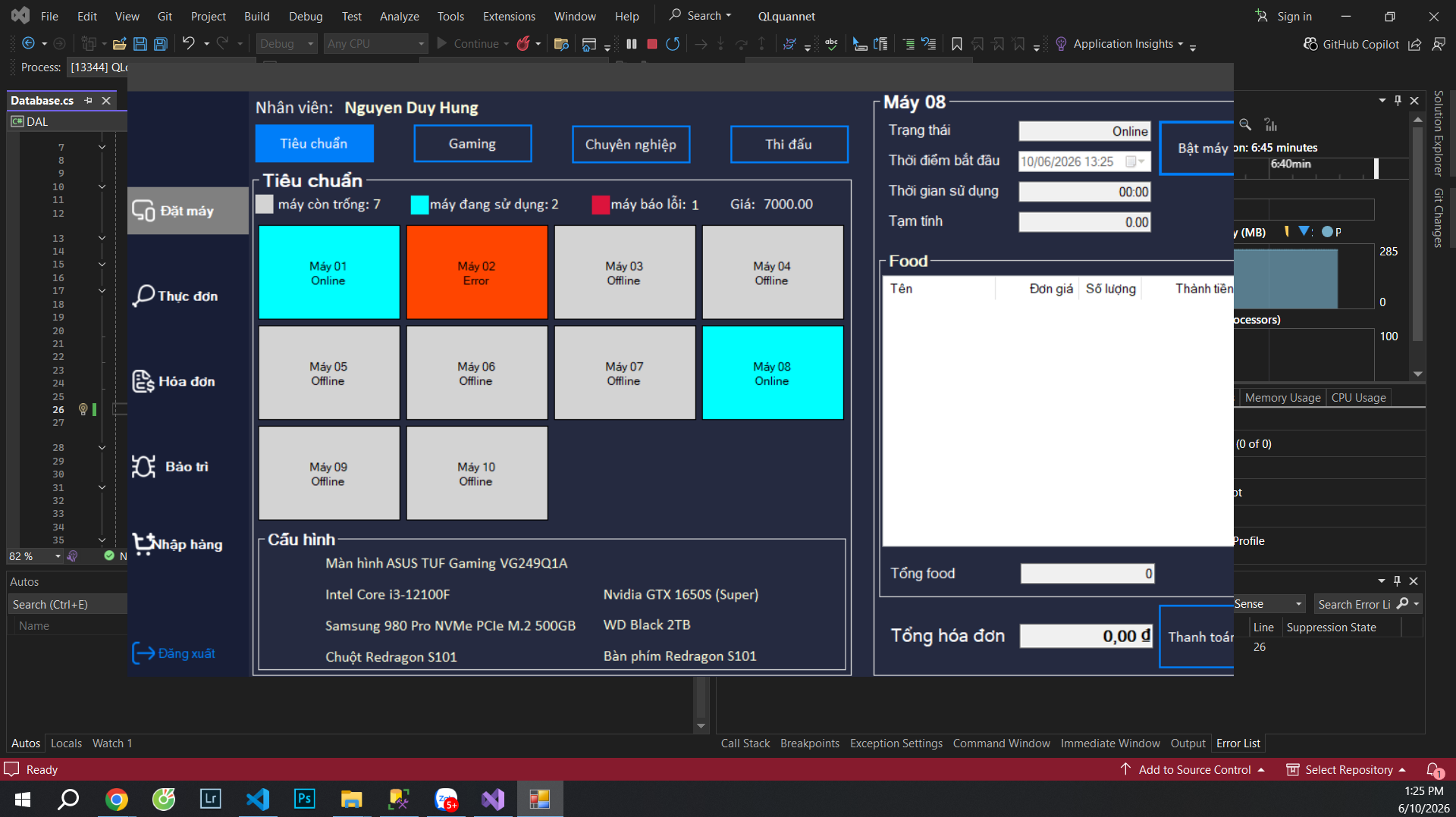
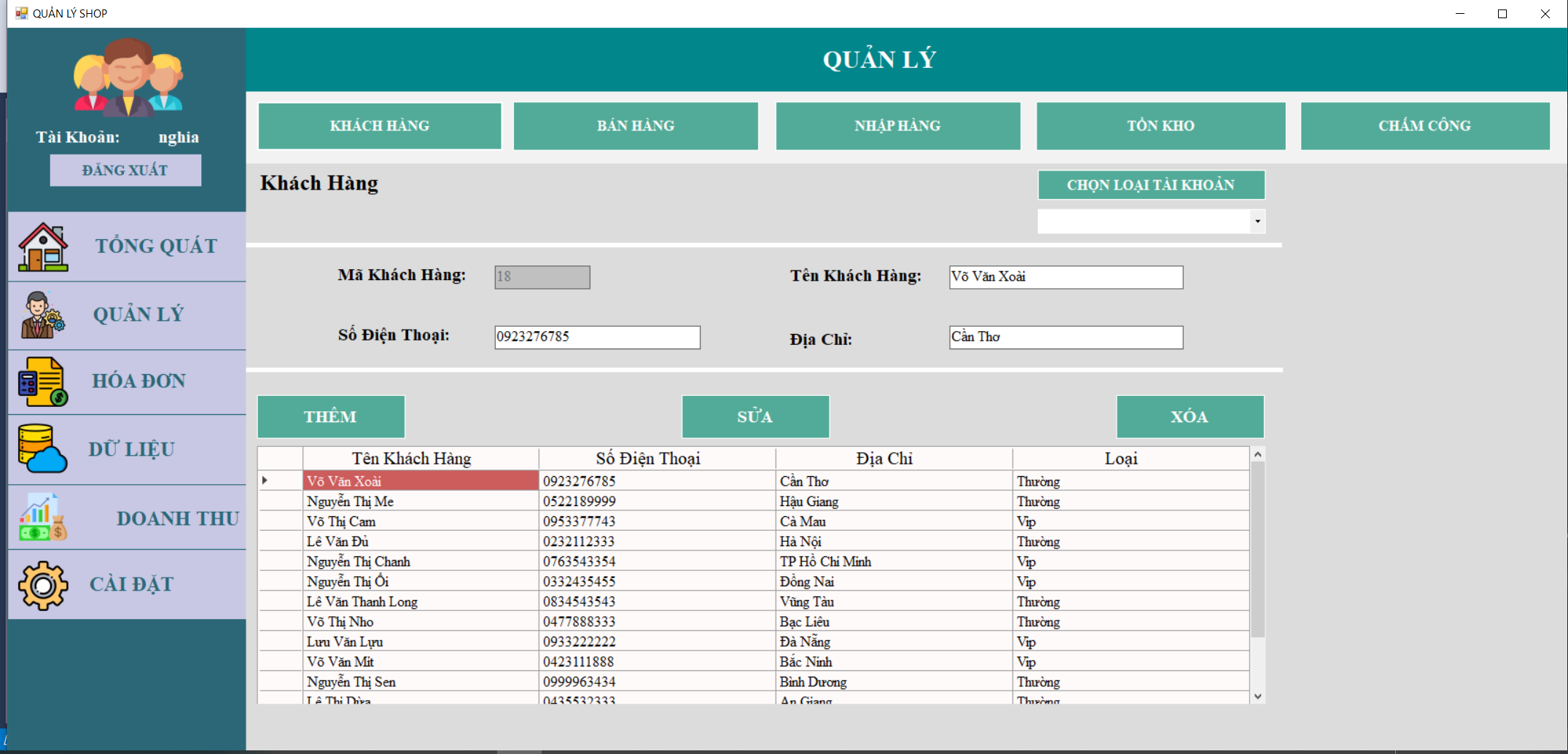
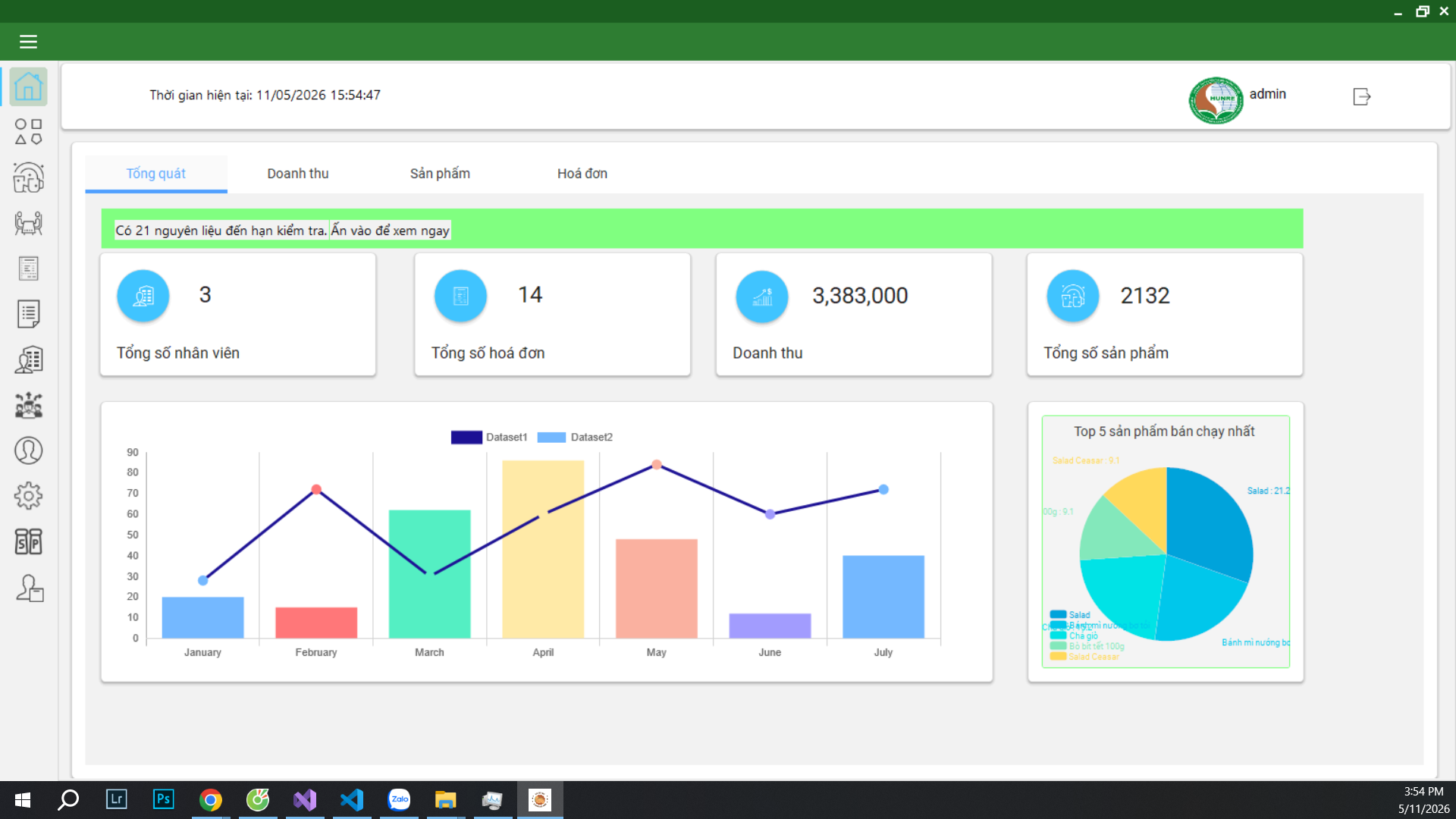
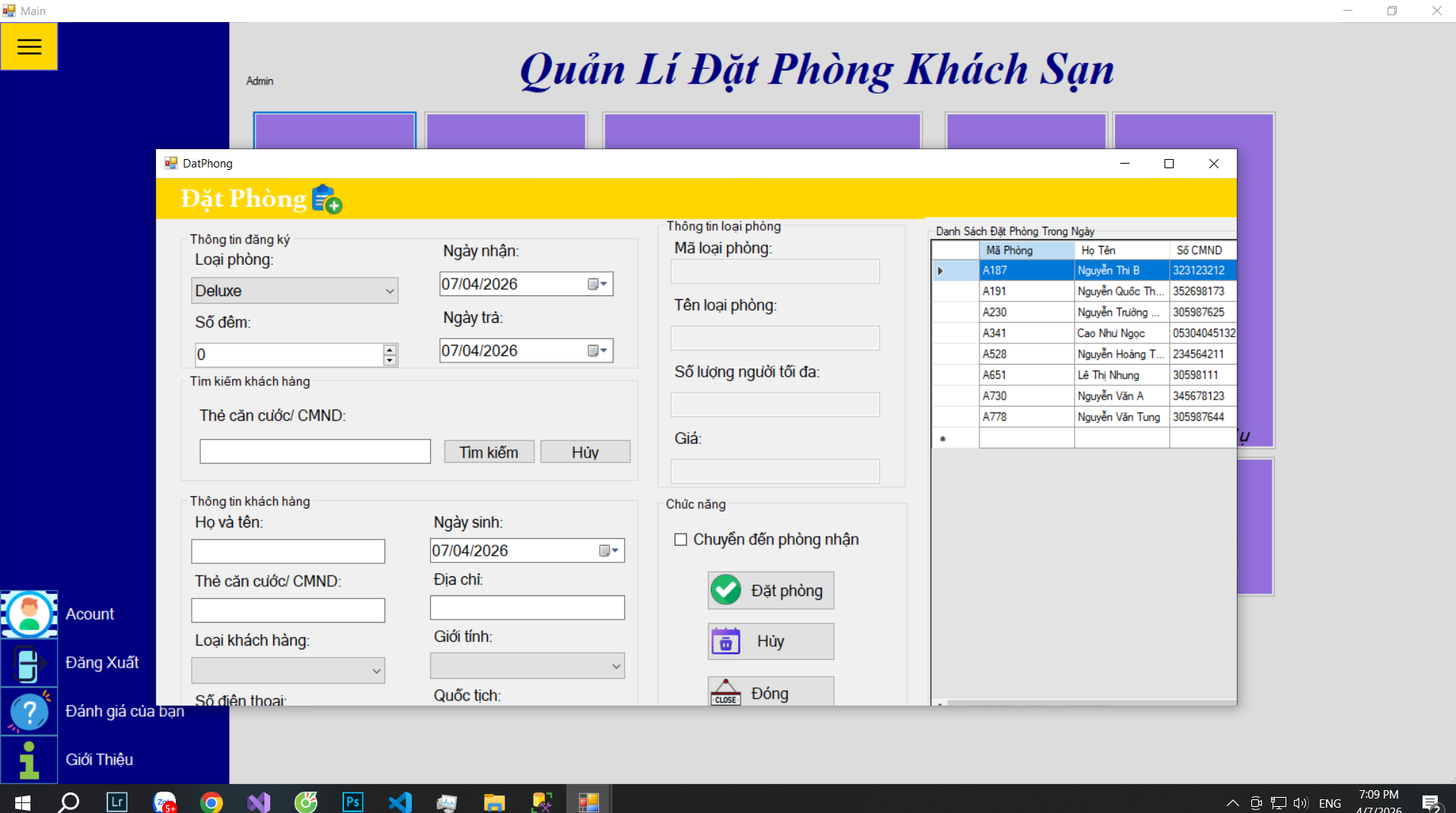
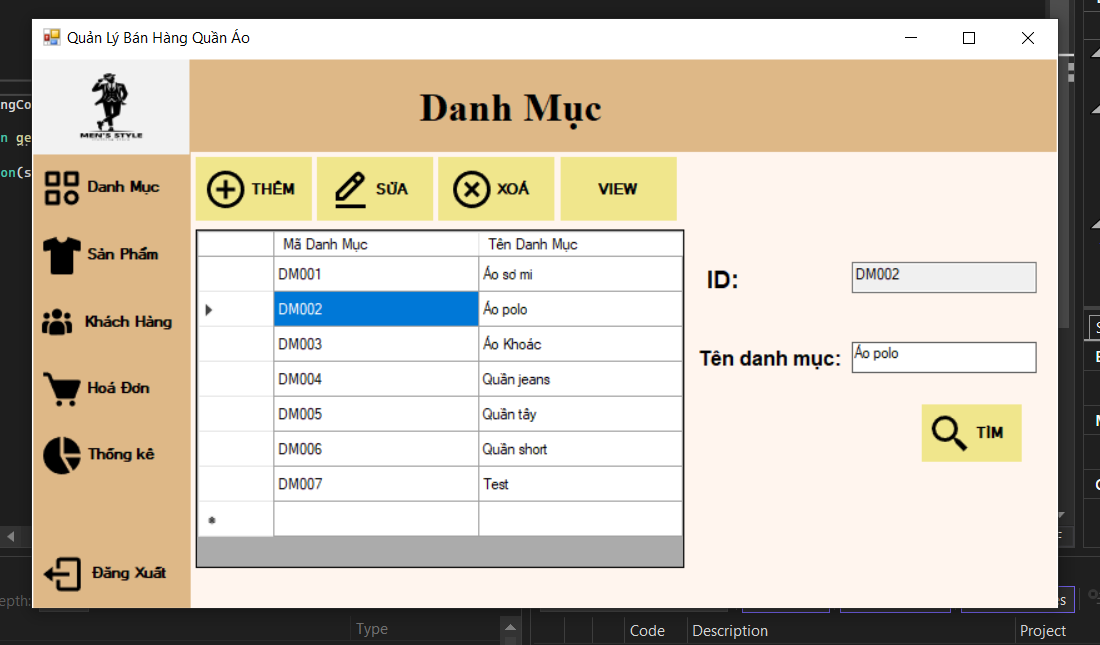
Hình ảnh demo



Top tìm kiếm cùng chủ đề


Code mới nhất

Bài biết mới nhất
- 🎉 THƯỞNG LỚN - QUÀ TO - TĂNG DOANH THU CÙNG CLEANCODE.VN!
- Hướng Dẫn Cài Đặt Microsoft SQL Server 2022 Chi Tiết Từng Bước
- Hướng Dẫn Cài Đặt XAMPP 7.4 Trên Windows Chi Tiết Từng Bước
- Cách gộp ổ cứng Windows 10 không cần phần mềm
- Cách chia tách ổ cứng máy tính Windows 10 cực dễ, không cần phần mềm
- CLEANCODE.VN - SÀN GIAO DỊCH SOURCE CODE CHẤT LƯỢNG TẠI VIỆT NAM
- Nguyên nhân ổ C bị đầy và cách giải phóng dung lượng ổ C chi tiết, an toàn và hiệu quả nhất
- Triển khai ứng dụng, Web ASP.NET Core trên IIS
- Hướng dẫn cách tải Visual Studio Code trên máy tính, hỗ trợ lập trình đa ngôn ngữ
- Cách cài đặt Windows 10 bằng USB đơn giản, nhanh nhất
- Hướng dẫn 10 cách khắc phục màn hình xanh Win 10 nhanh chóng
- Khám Phá Cơ Hội Kiếm Thu Nhập Hấp Dẫn với cleancode.vn
